
해당 가이드는 워드프레스를 처음 빌드하였을 때를 기준으로 기본적인 SEO 세팅 및 검색엔진 세팅까지의 과정을 담았습니다.
워드프레스 초기 세팅 가이드
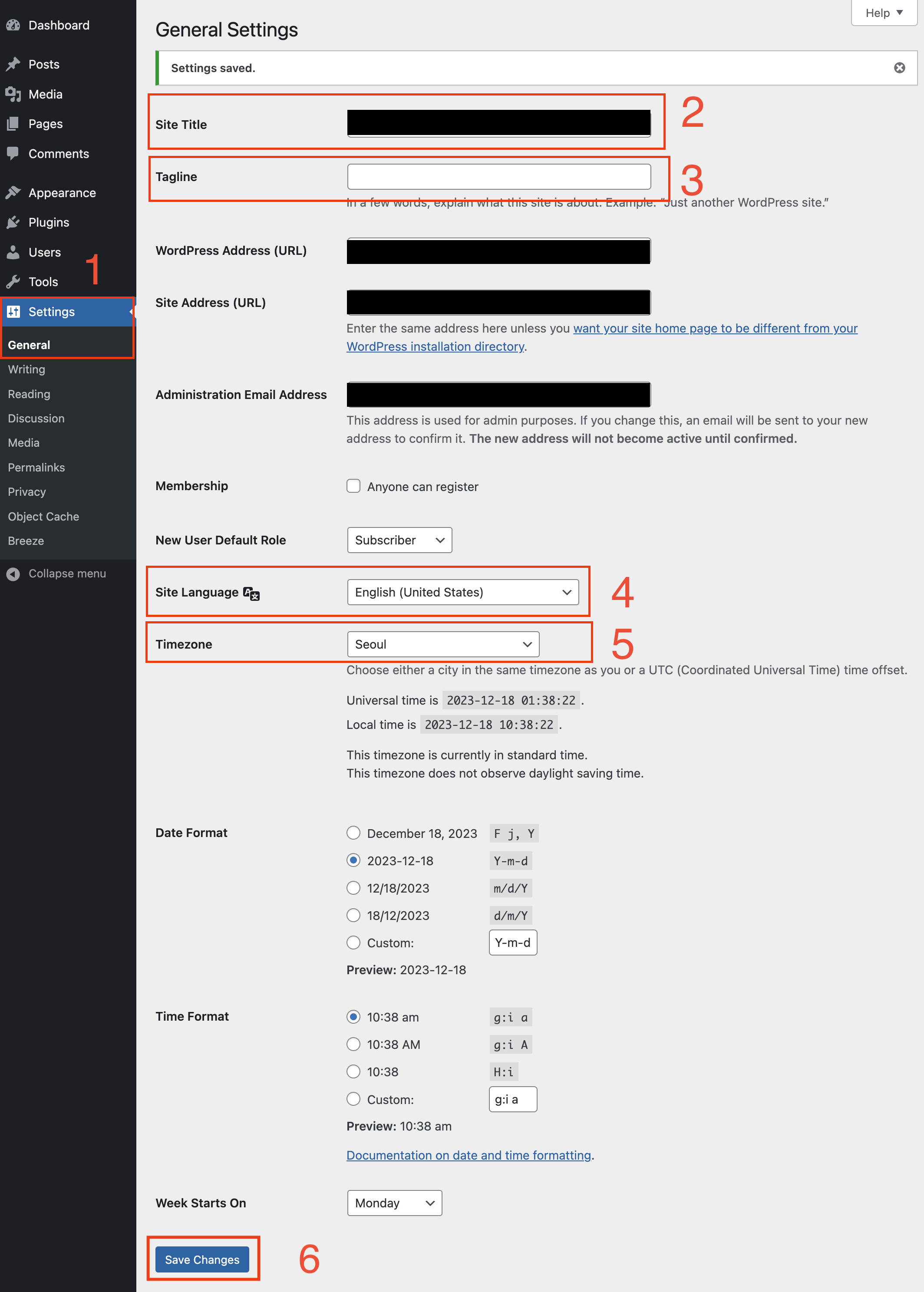
1. 언어 및 시간 설정
워드프레스의 기본적인 언어 설정 및 시간대 설정을 진행합니다.
- Settings → General 클릭
- Site Title : 원하는 사이트 제목으로 변경
- Tagline(옵션) : 원하는 사이트 부가 설명 작성 (예: 각종 소식들을 전해주는 블로그 등)
- Site Language : 한국어 선택
- Timezone : Seoul 선택
- Save Changes 클릭
2. 고유주소 설정
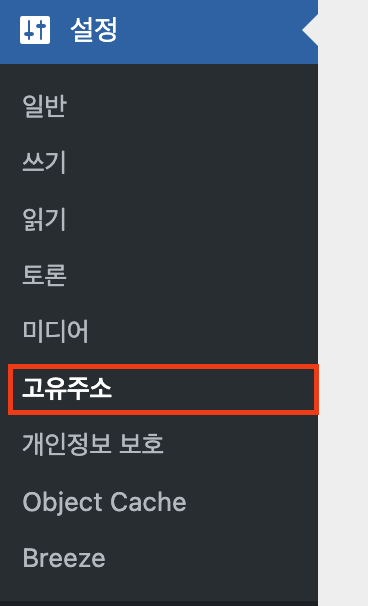
고유주소 설정을 아래와 같이 해두셔야 나중에 생기는 각종 오류들을 방지할 수 있습니다.
- 설정 → 고유주소 클릭
- 글 이름 클릭
- 변경사항 저장 클릭


3. 테마 설치
SEO에 최적화된 테마인 GeneratePress로 설치합니다.
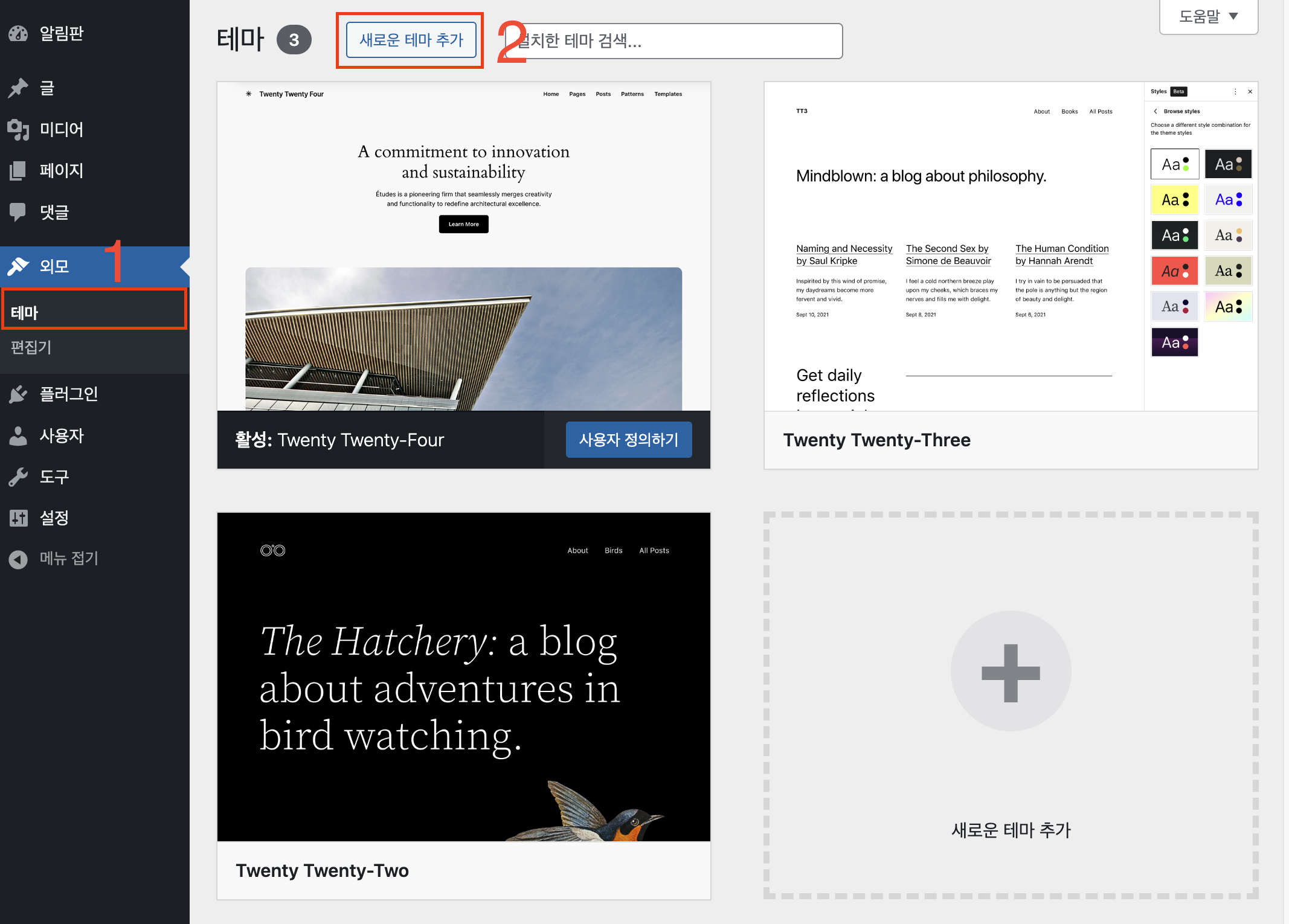
- 외모 → 테마 클릭
- 새로운 테마 추가 클릭
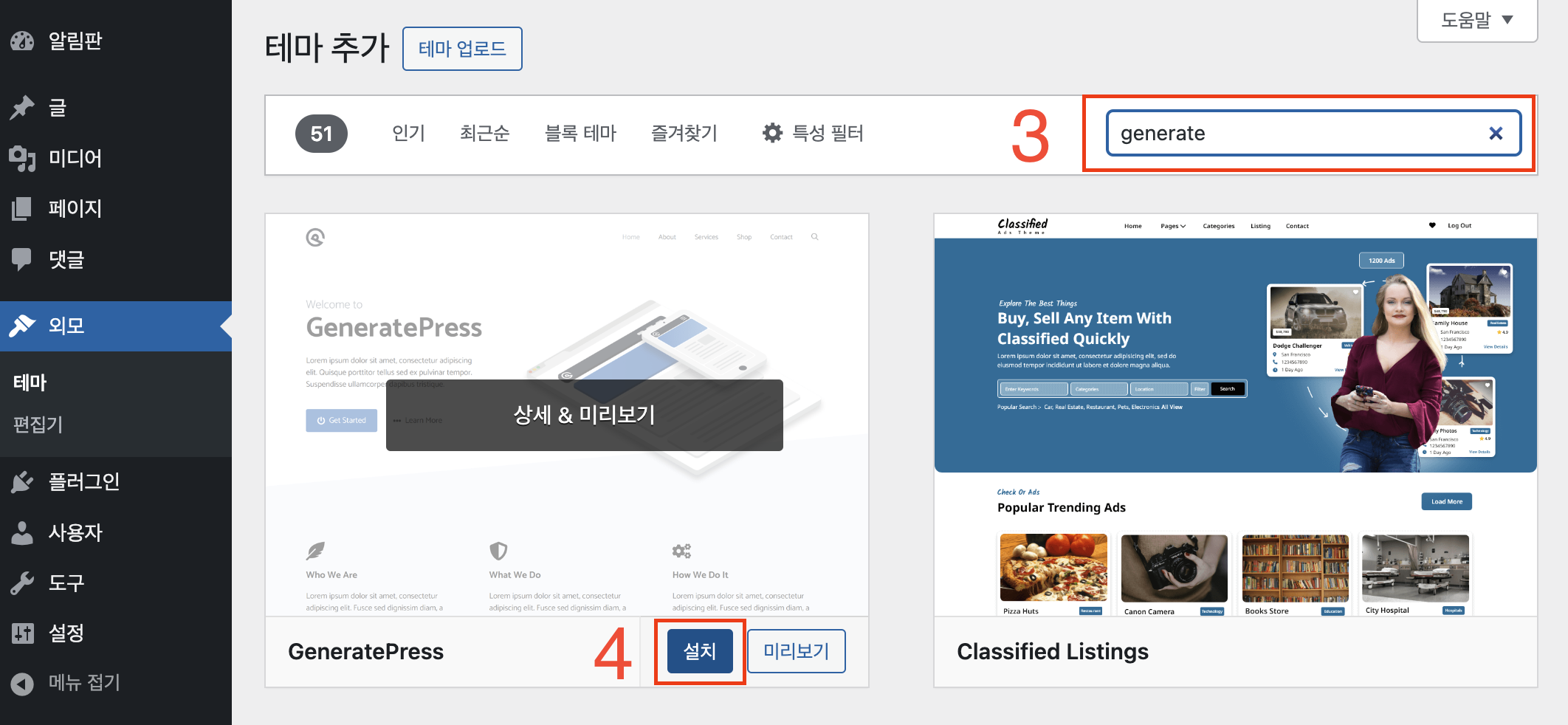
- 검색창에 generate 검색
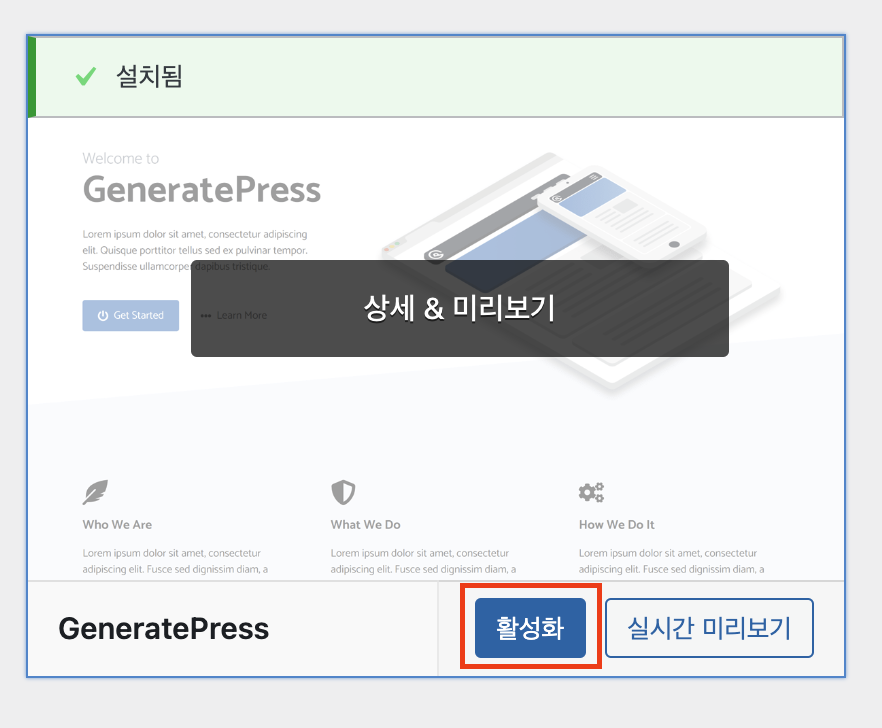
- GeneratePress 테마에 ‘설치’ 클릭
- ‘활성화’ 버튼 클릭
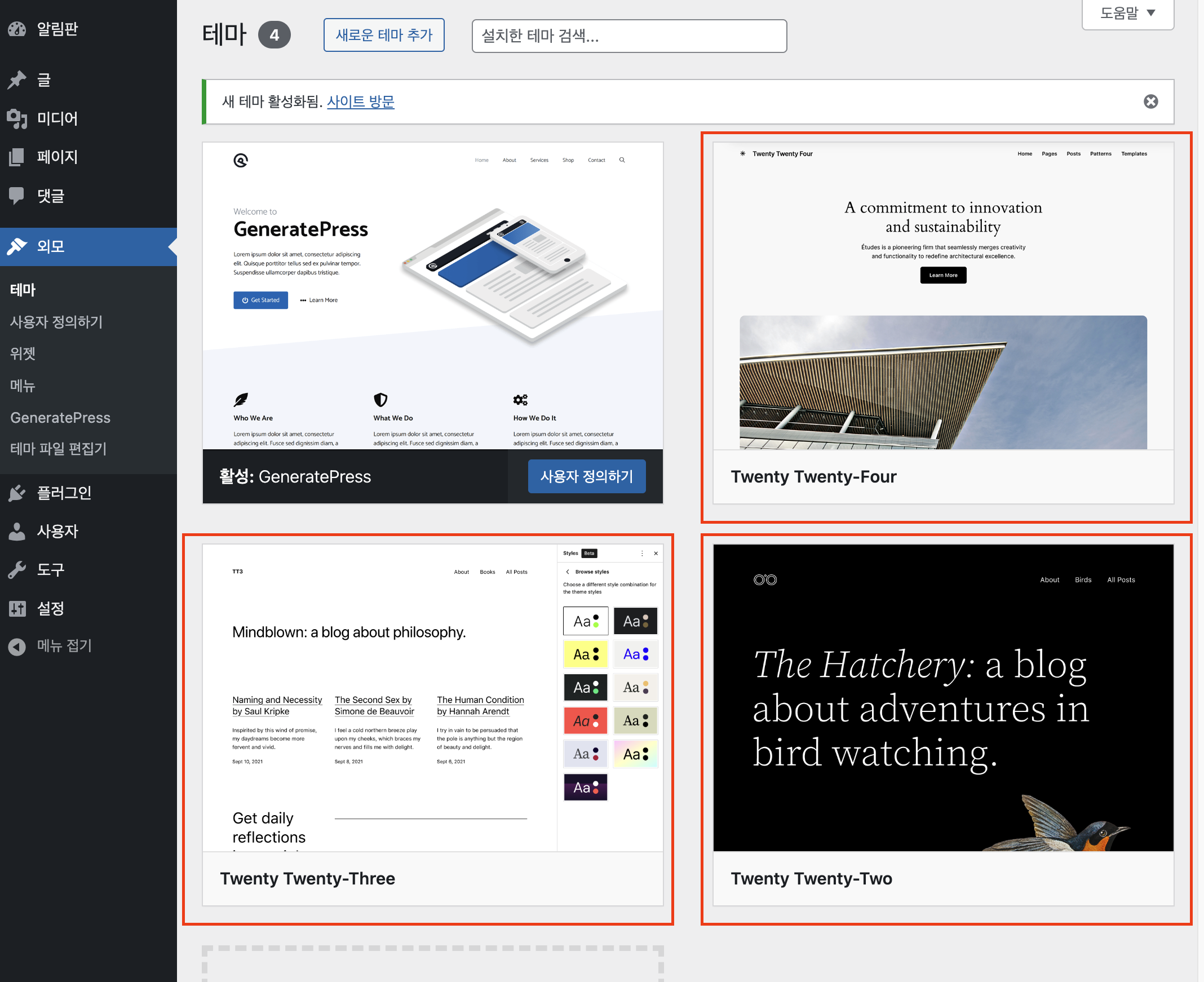
- 다른 테마들 삭제 (사용하지 않는 테마를 가지고 있으면 사이트 속도에 영향을 주기에 삭제를 해줍니다)
-
- 삭제할 테마를 클릭
- 삭제 버튼 클릭
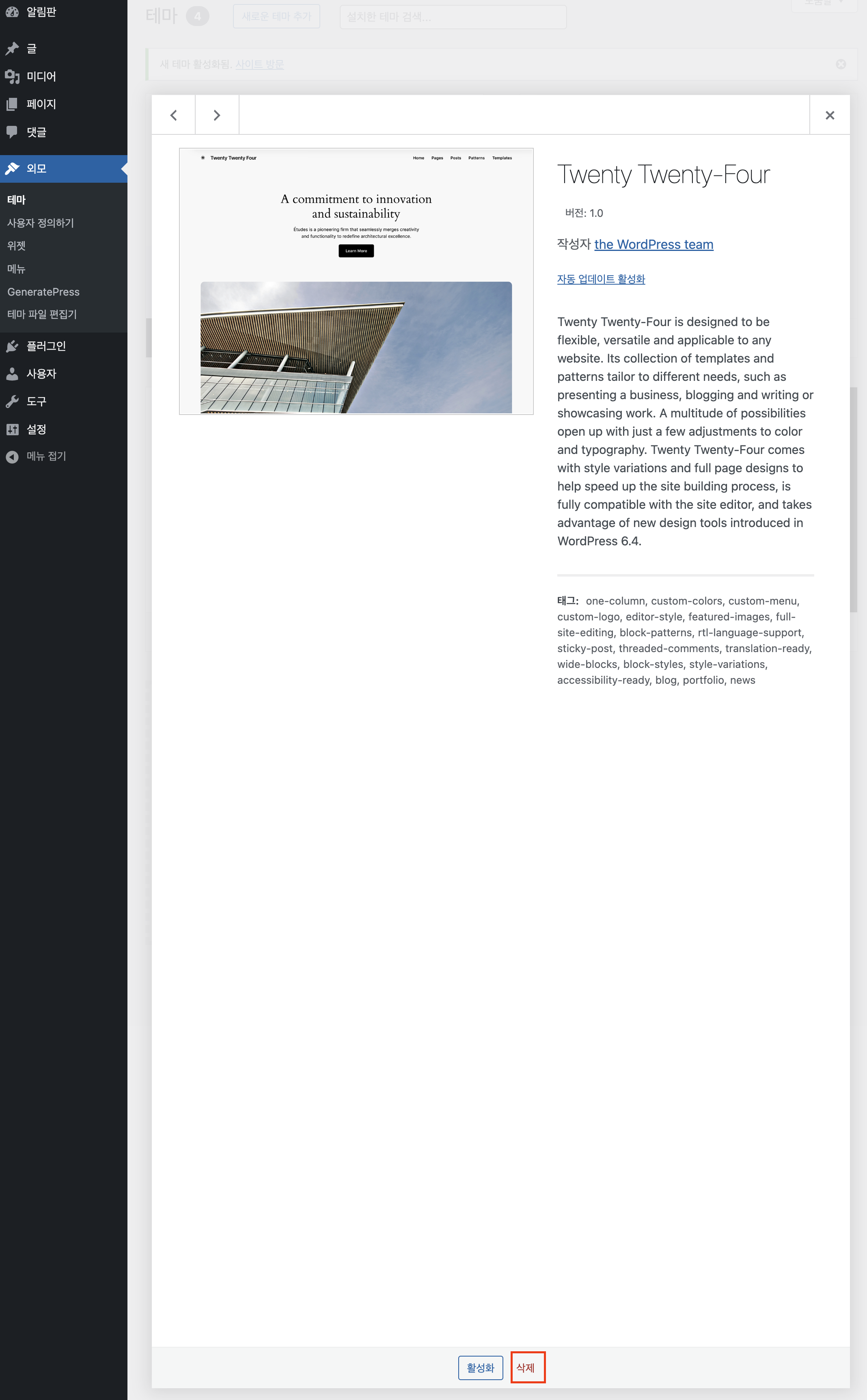
- 삭제할 테마를 클릭
-
4. 각종 플러그인 설치
젯팩(jetpack)
방문자들을 분석할 때 쓰이는 플러그인입니다.
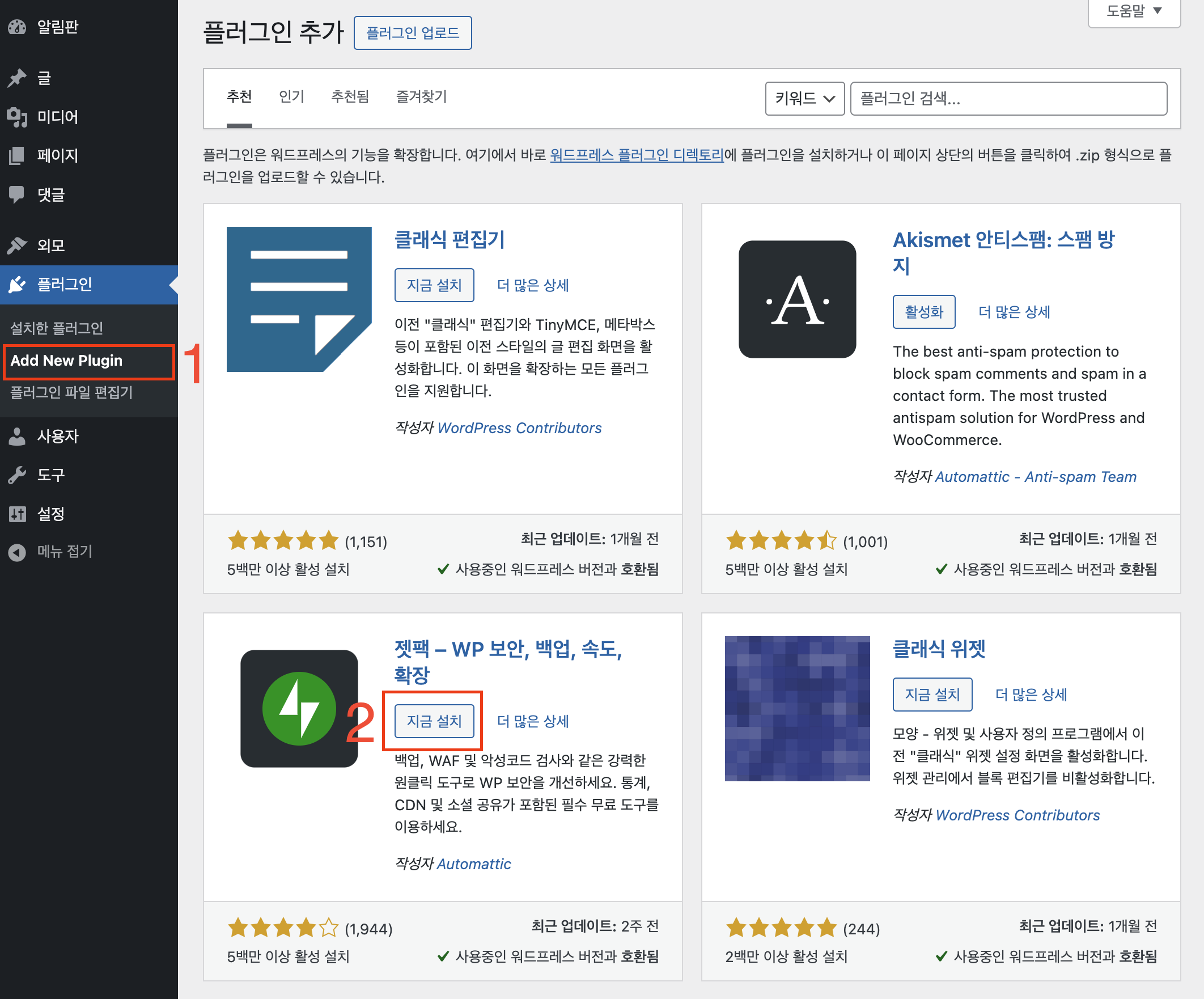
- 플러그인 → Add New Plugin 클릭
- JetPack 플러그인 ‘지금 설치’ 클릭
- ‘활성화’ 클릭
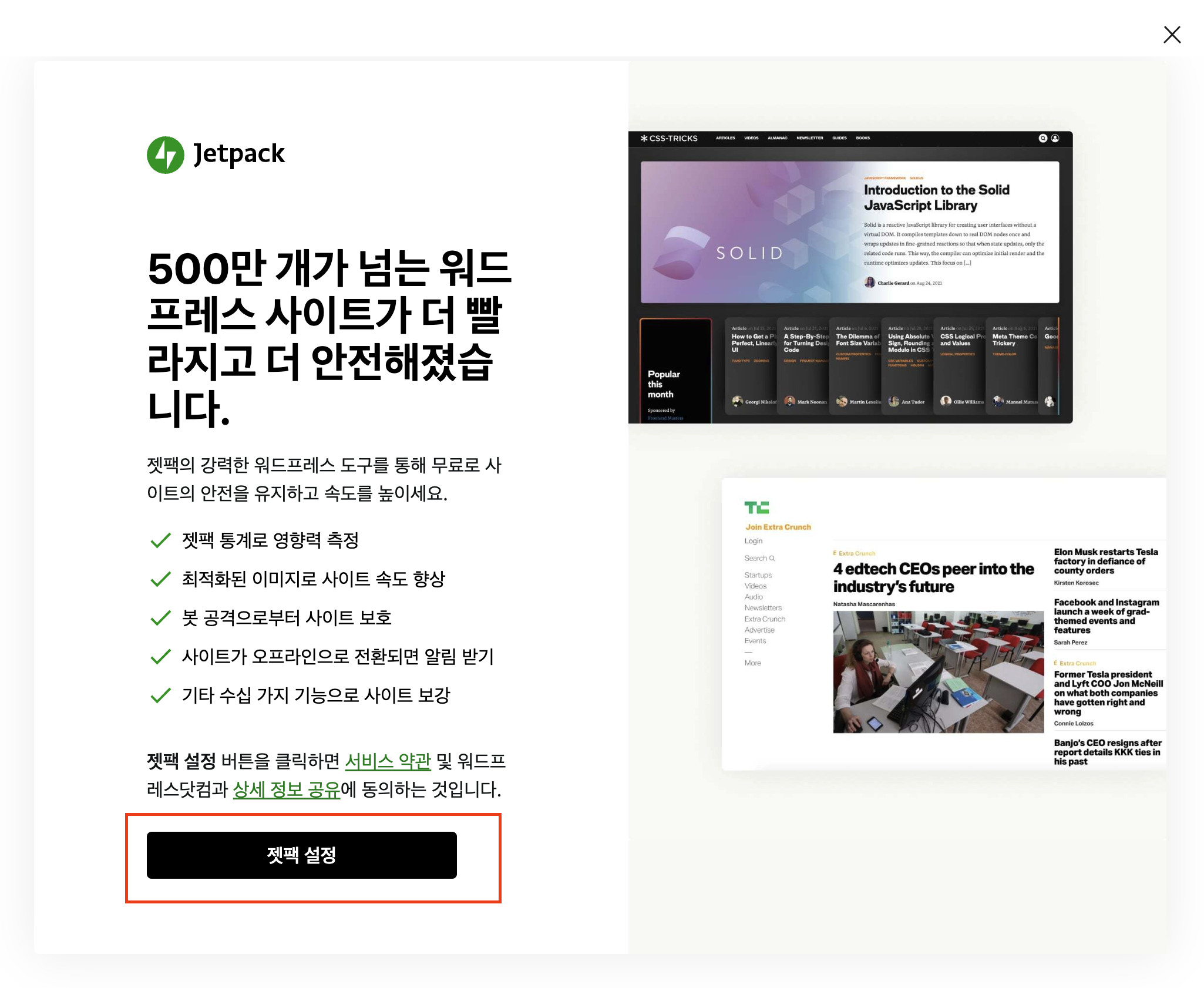
- 젯팩 설정 클릭
- 첫 시도 시 로그인을 필요로 하는데 ‘**계속하기’**를 눌러서 연결해주시면 됩니다.
- 이메일 주소로 링크가 발송되지만, 간혹 스팸함에 있을 수도 있으니 확인 부탁드립니다.
- 최종적으로 승인하기를 클릭하시면 끝입니다.
- 사용법
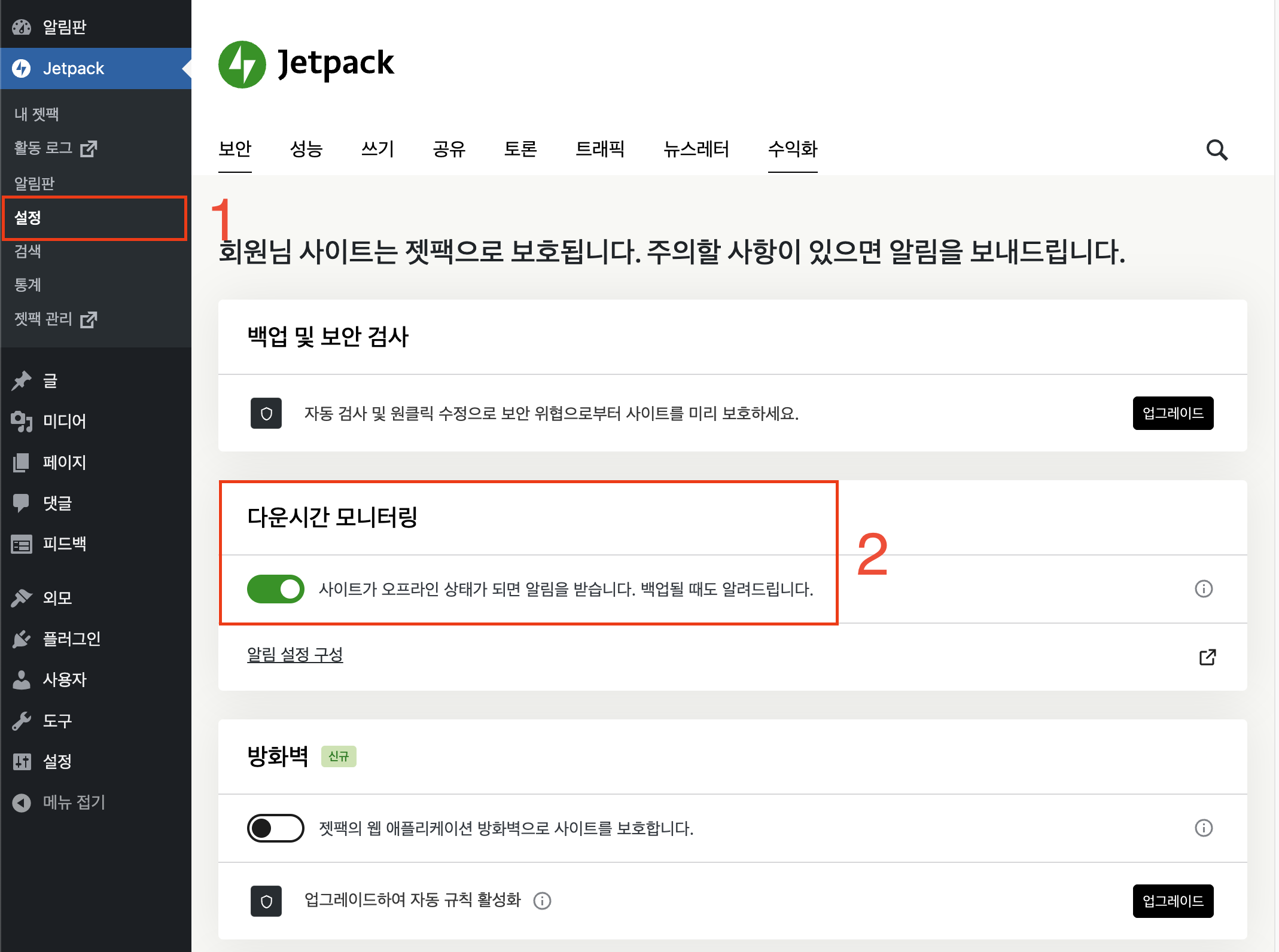
- 젯펙은 사용자 통계를 보는 것을 우선으로 하시고 다음의 설정들을 진행해주세요.
- Jetpack → 설정 클릭
- 다운시간 모니터링 On
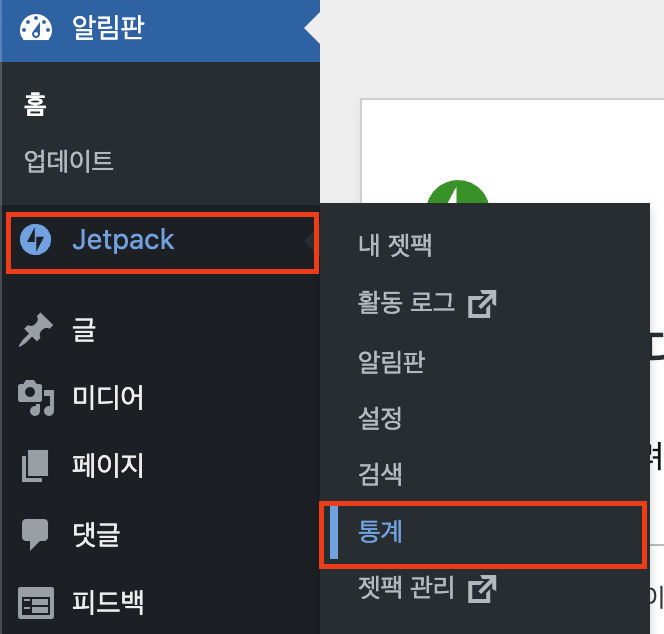
- 통계 확인
- Jetpack → 통계 클릭
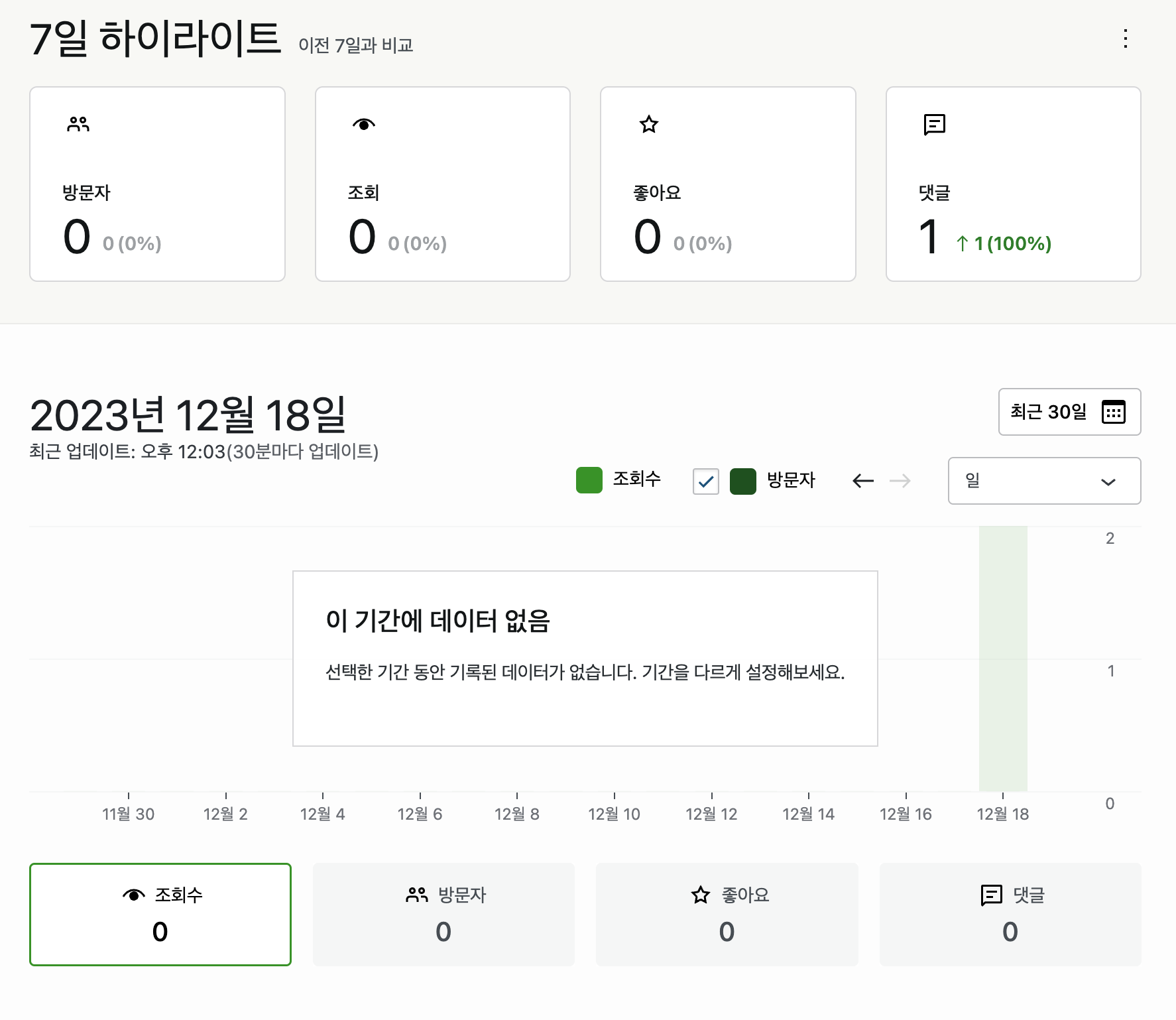
- 통계 내역을 통해 방문자가 얼마나 왔는지 체크할 수 있습니다.
- Jetpack → 통계 클릭
쉬운목차
포스팅을 하면 자동으로 목차를 써주는 플러그인 입니다.
SEO 측면에서 목차가 있는 것이 유리하기에 사용합니다.
- 플러그인 → Add New Plugin 클릭
- 쉬운목차 플러그인 ‘지금 설치’ 클릭
- ‘활성화’ 클릭
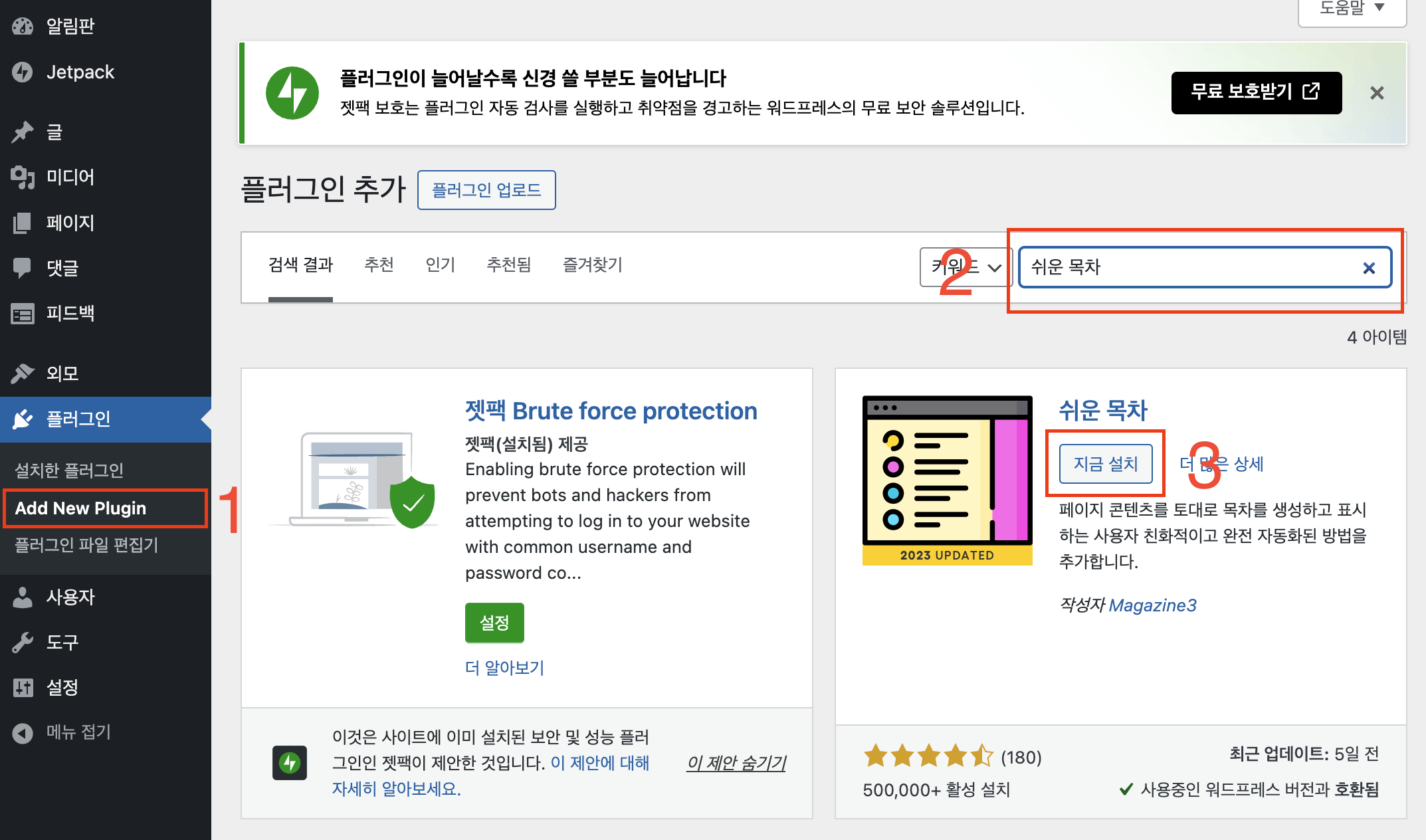
- 고맙지만 사양할게 클릭
- 설정 클릭
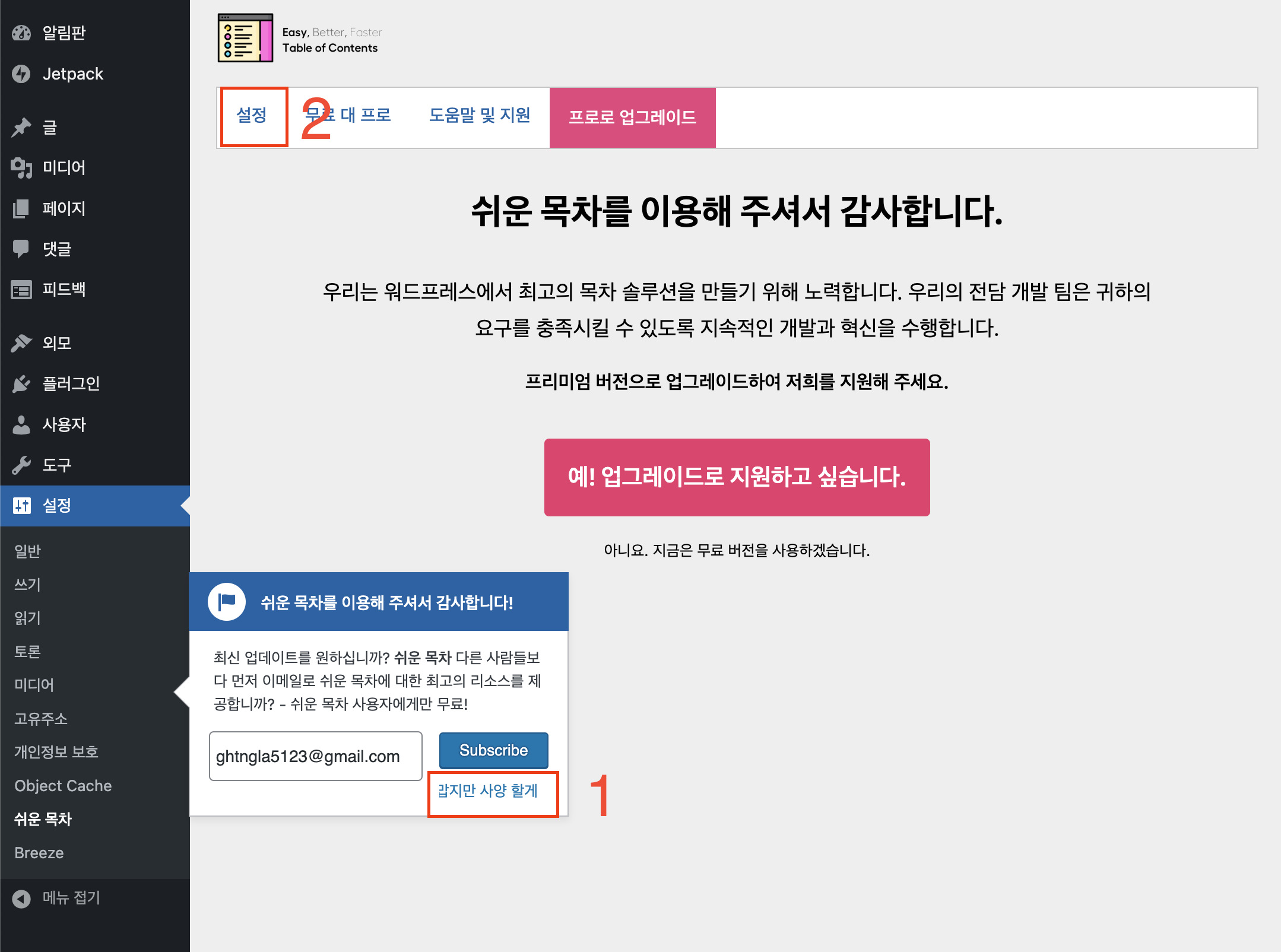
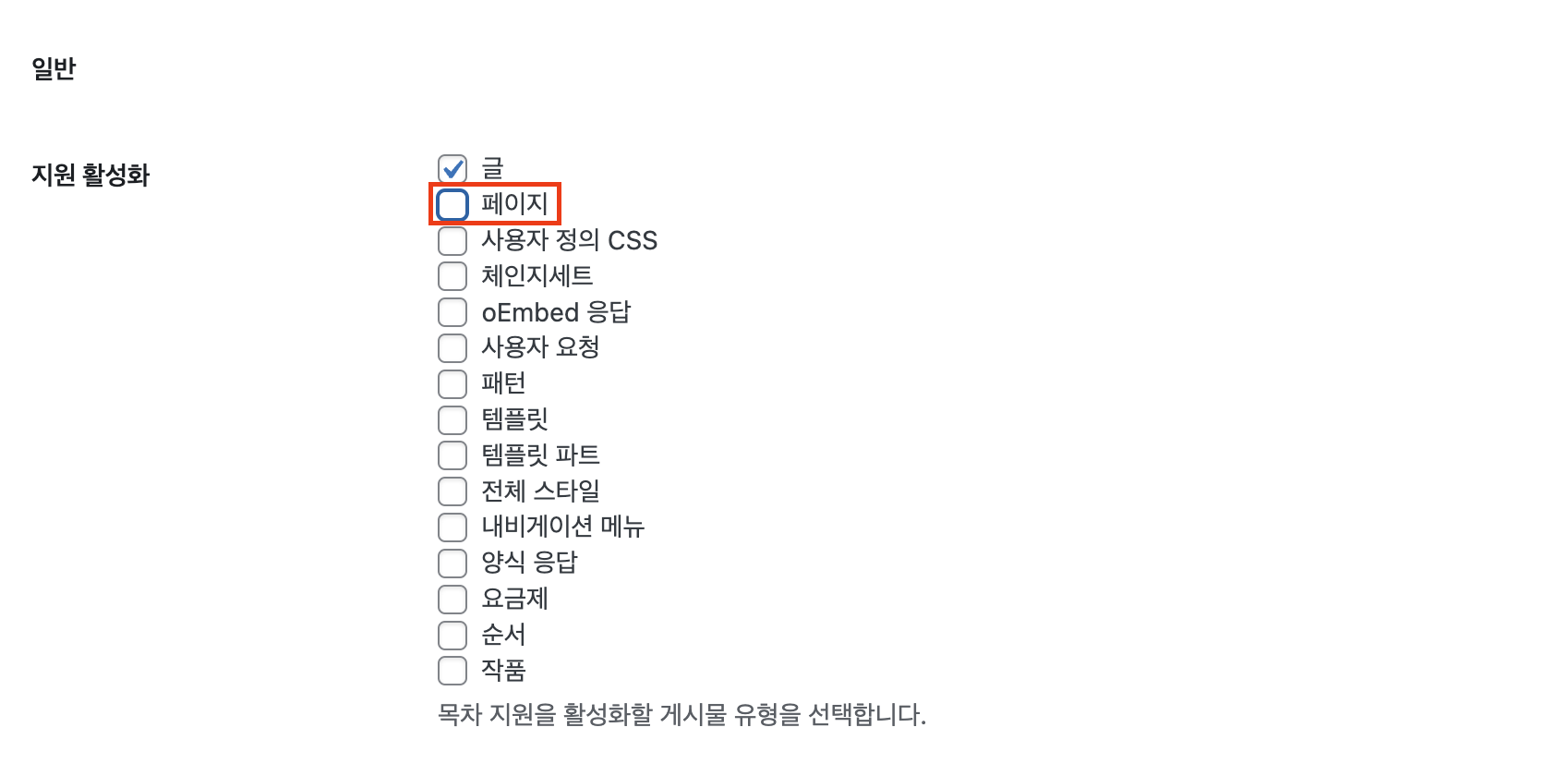
- 지원 활성화 섹션에서 페이지 체크 해제
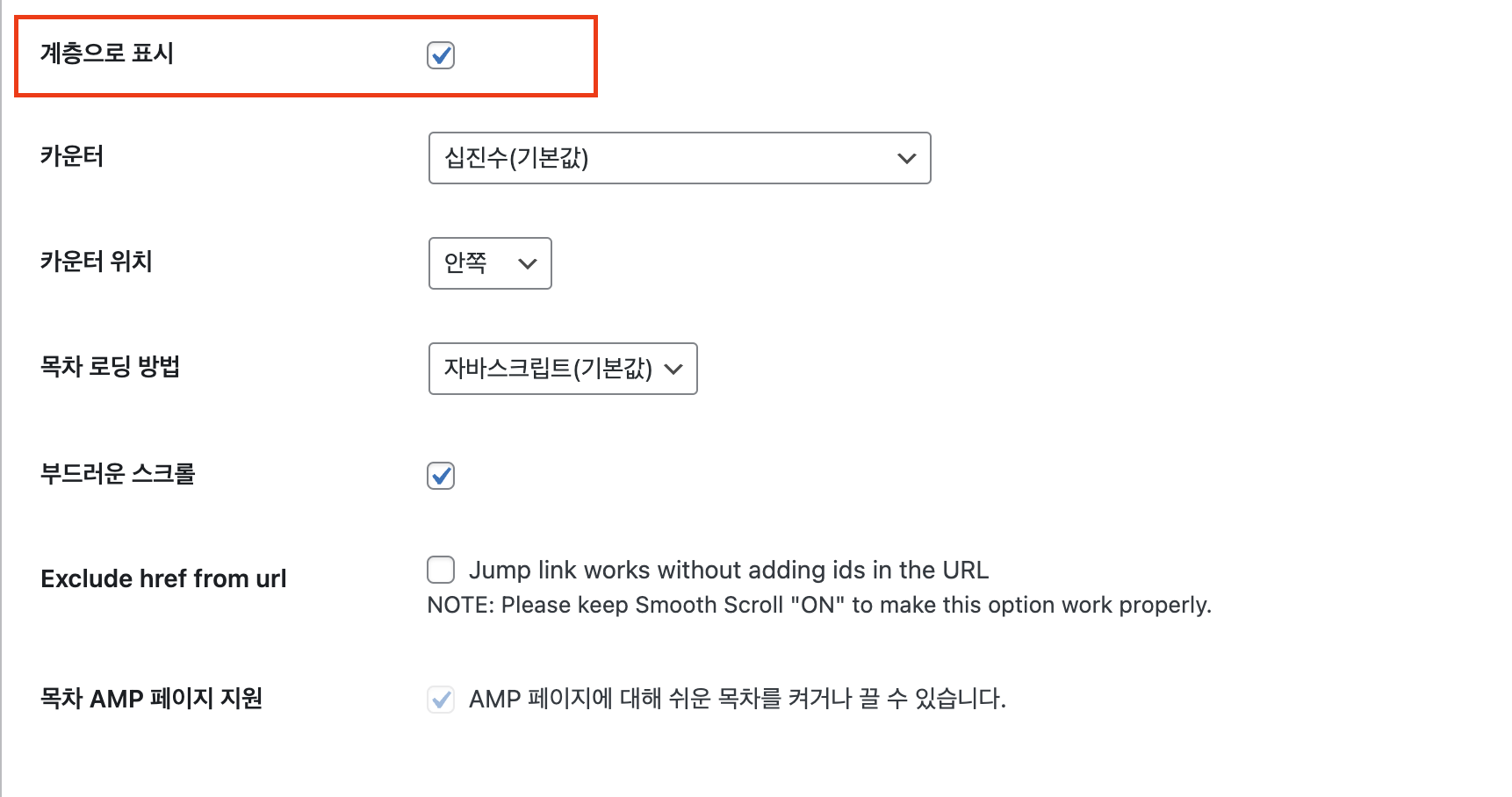
- 계층으로 표시 체크
- 외관 꾸미기 : 해당 세팅은 개인적으로 변경하셔도 상관없습니다.
- 너비 : 100%
- 테마 : 하얀색
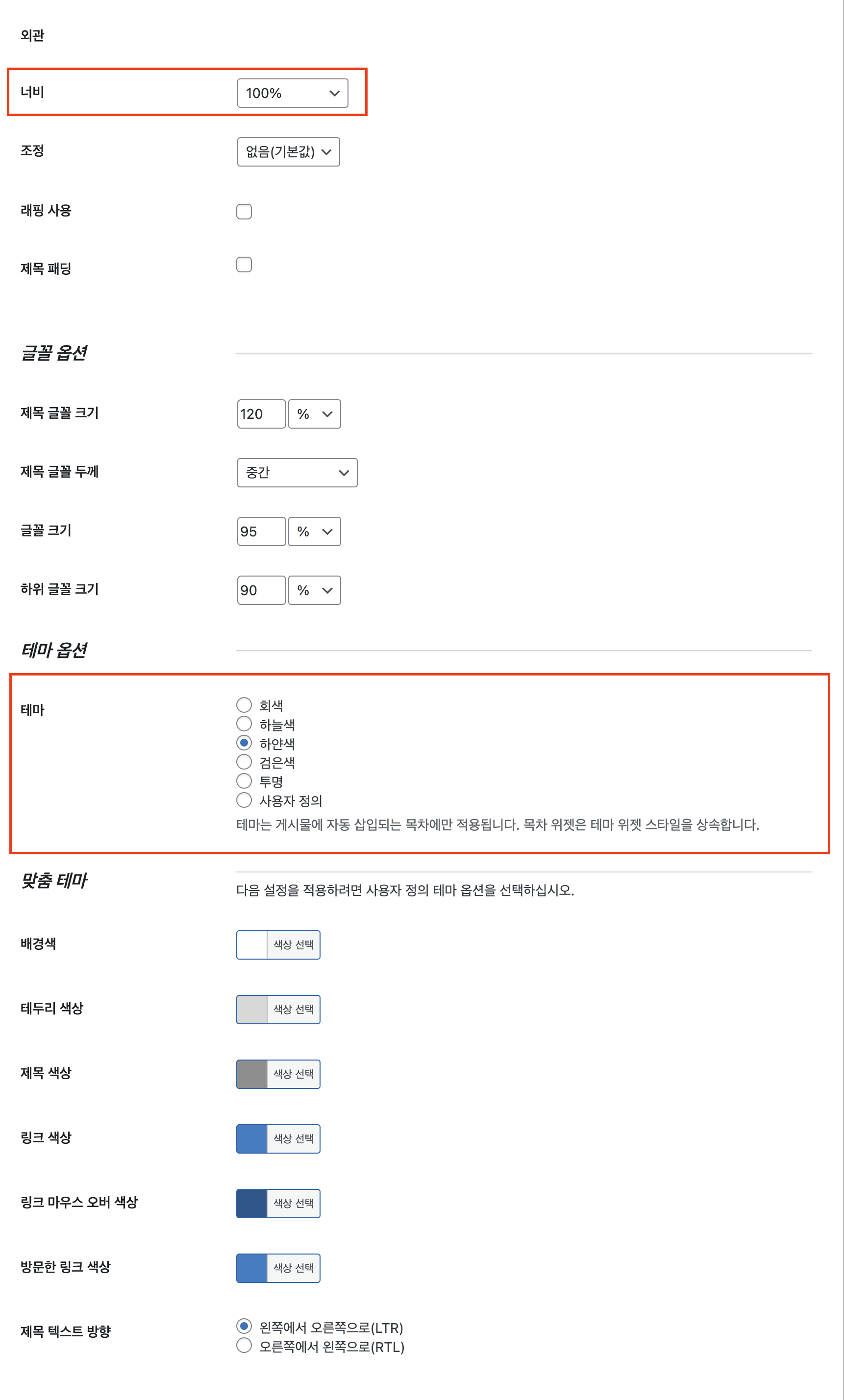
- 변경사항 저장 클릭

Converter for Media
이미지의 확장자를 webp로 변경하는 플러그인입니다.
webp로 변경해야 사이트 속도가 빨라집니다.
- 플러그인 → Add New Plugin 클릭
- Converter for Media 플러그인 ‘지금 설치’ 클릭
- ‘활성화’ 클릭
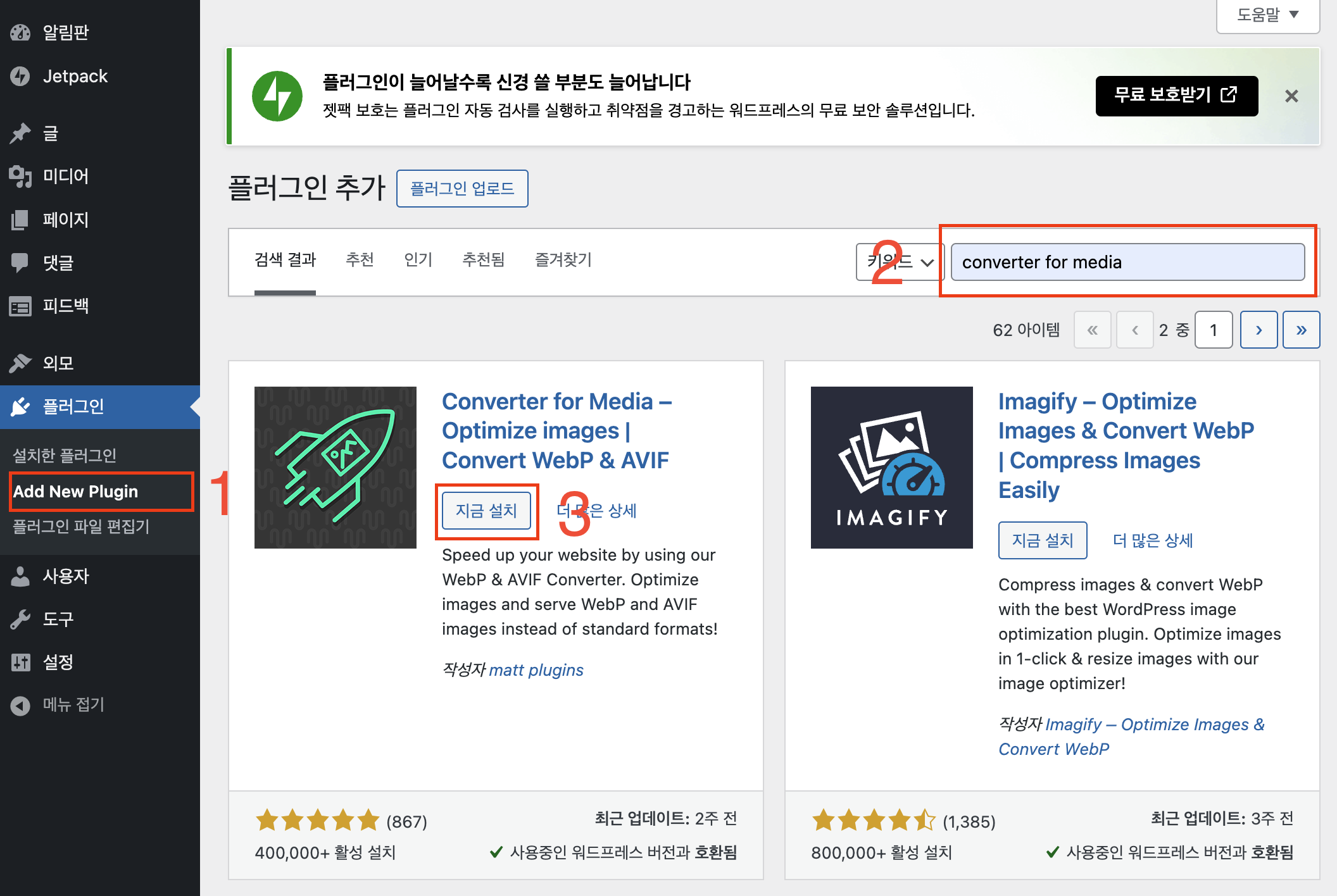
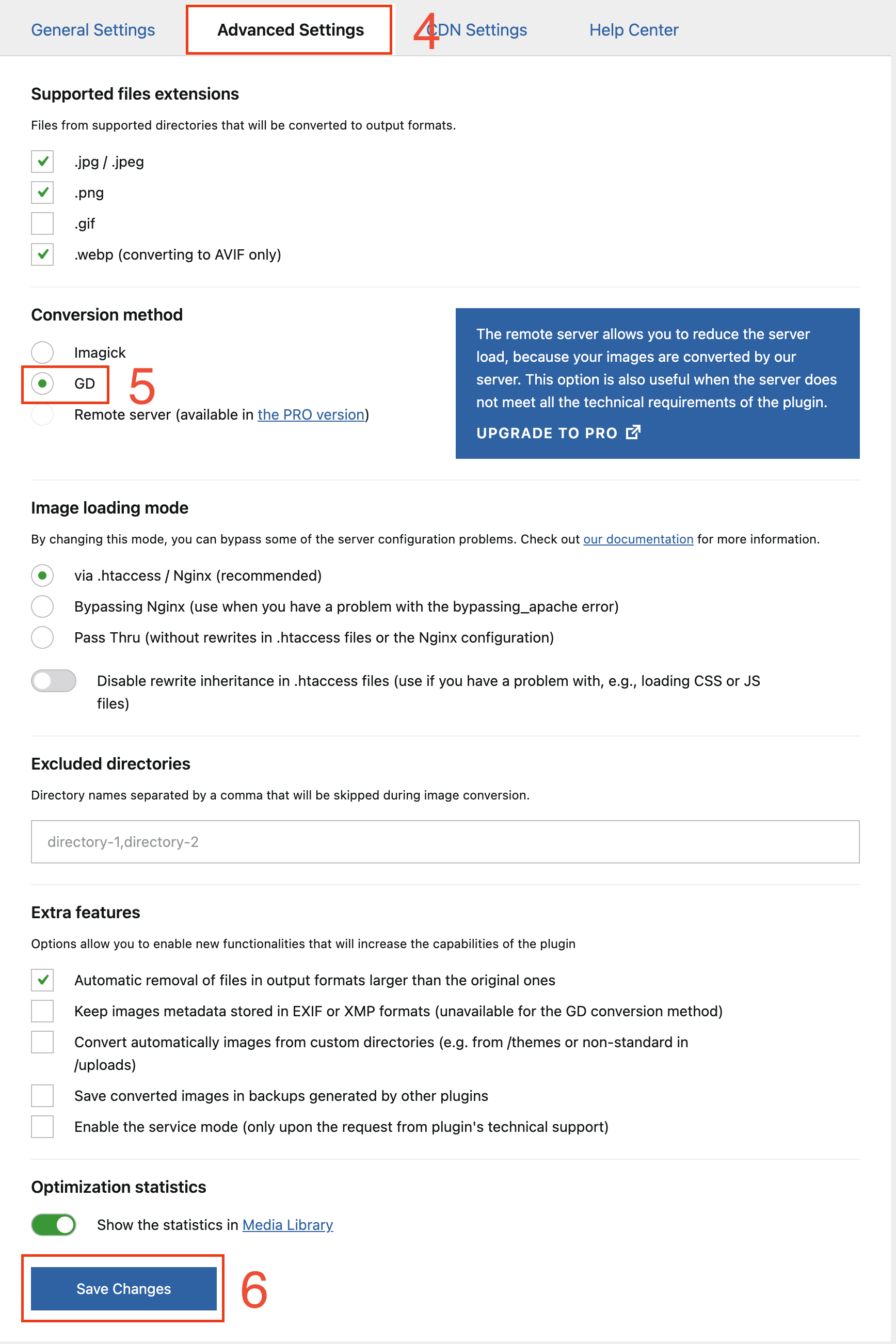
- Settings 클릭

- Advanced Settings 클릭
- Conversion method → GD로 변경
- Save Changes 클릭
RankMath
검색 엔진 최적화(SEO)를 도와주는 플러그인 입니다.
SEO를 최적화해야 상위노출이 되기 때문에 필수적으로 세팅을 해야하는 플러그인입니다.
- 플러그인 → Add New Plugin 클릭
- RankMath 플러그인 ‘지금 설치’ 클릭
- ‘활성화’ 클릭
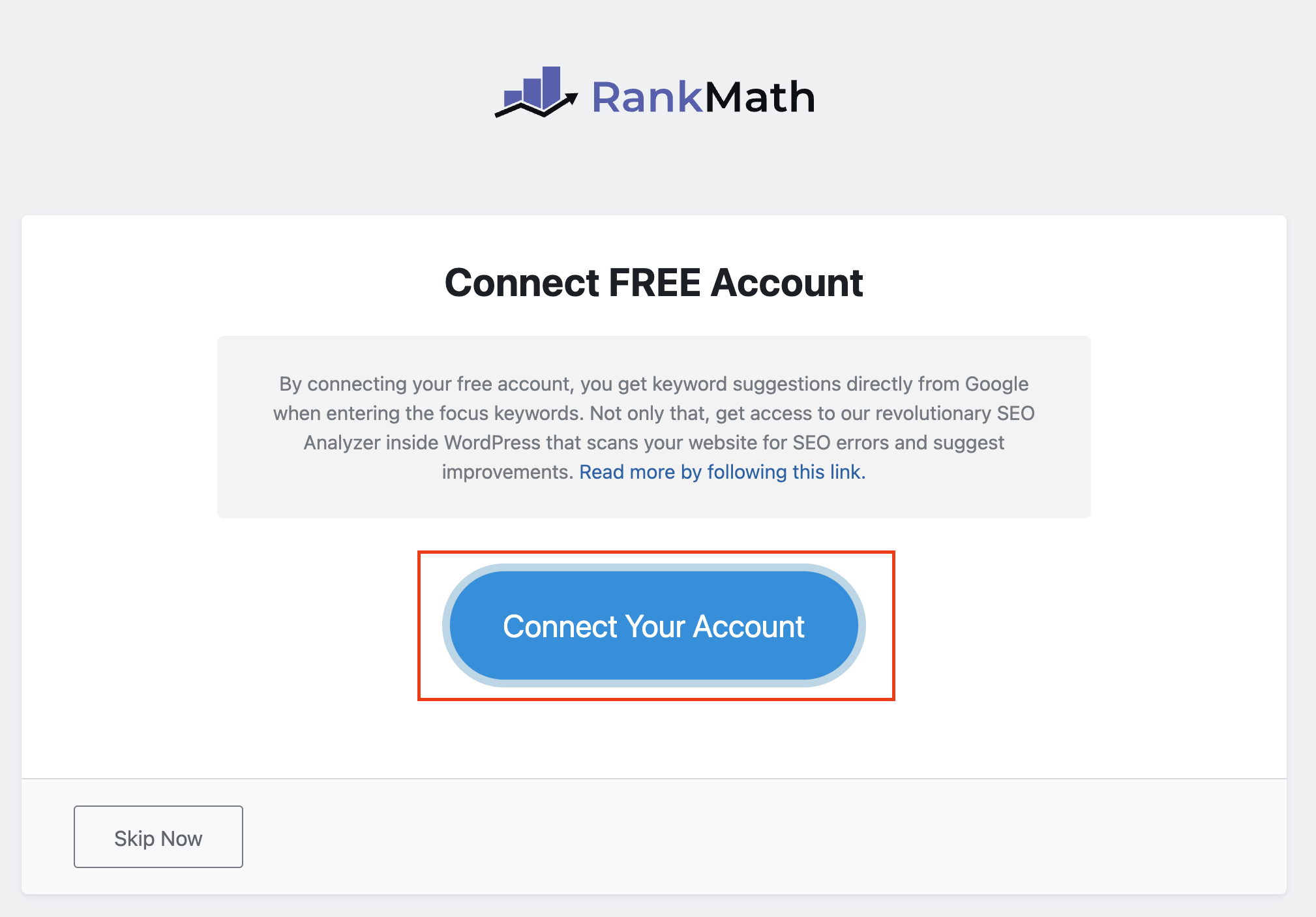
- Connect Your Account(또는 무료 계정 연결) 클릭계정 연결은 편하신걸로 로그인하시고 진행하시면 됩니다.
- OK, ACTIVATE NOW 클릭

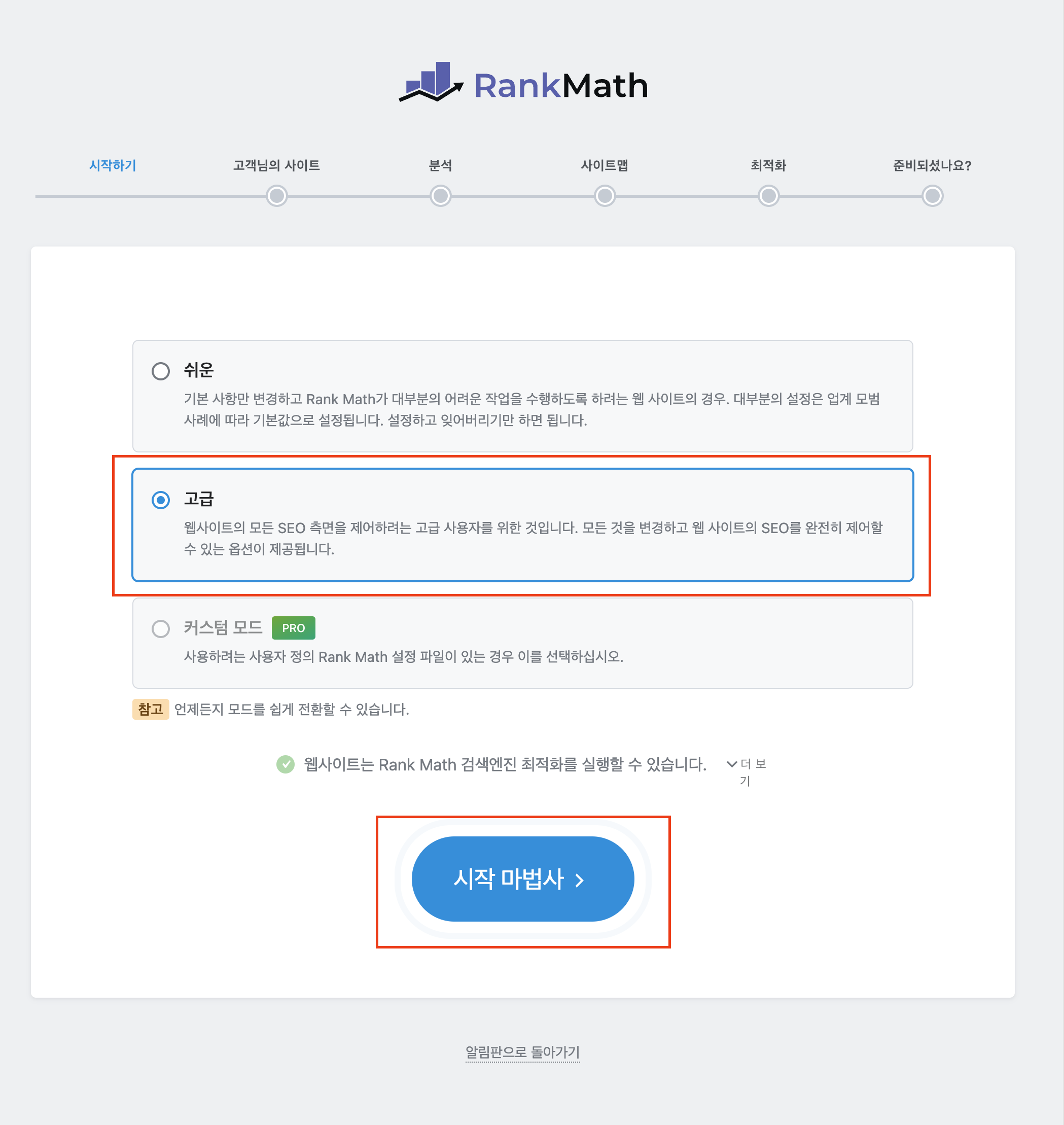
- 고급 → 시작 마법사 클릭
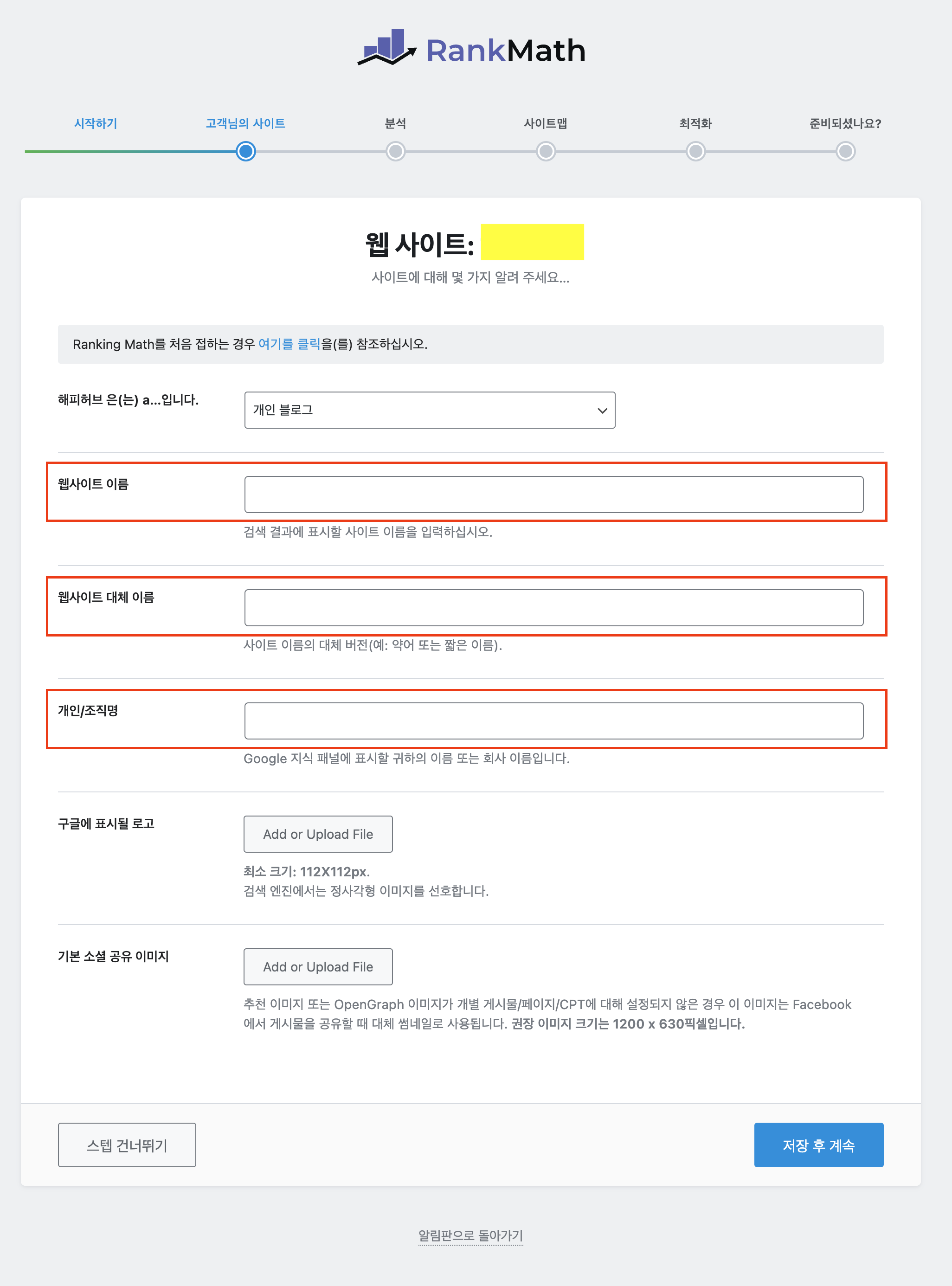
- 웹사이트 이름, 대체 이름 작성
- 저장 후 계속 클릭
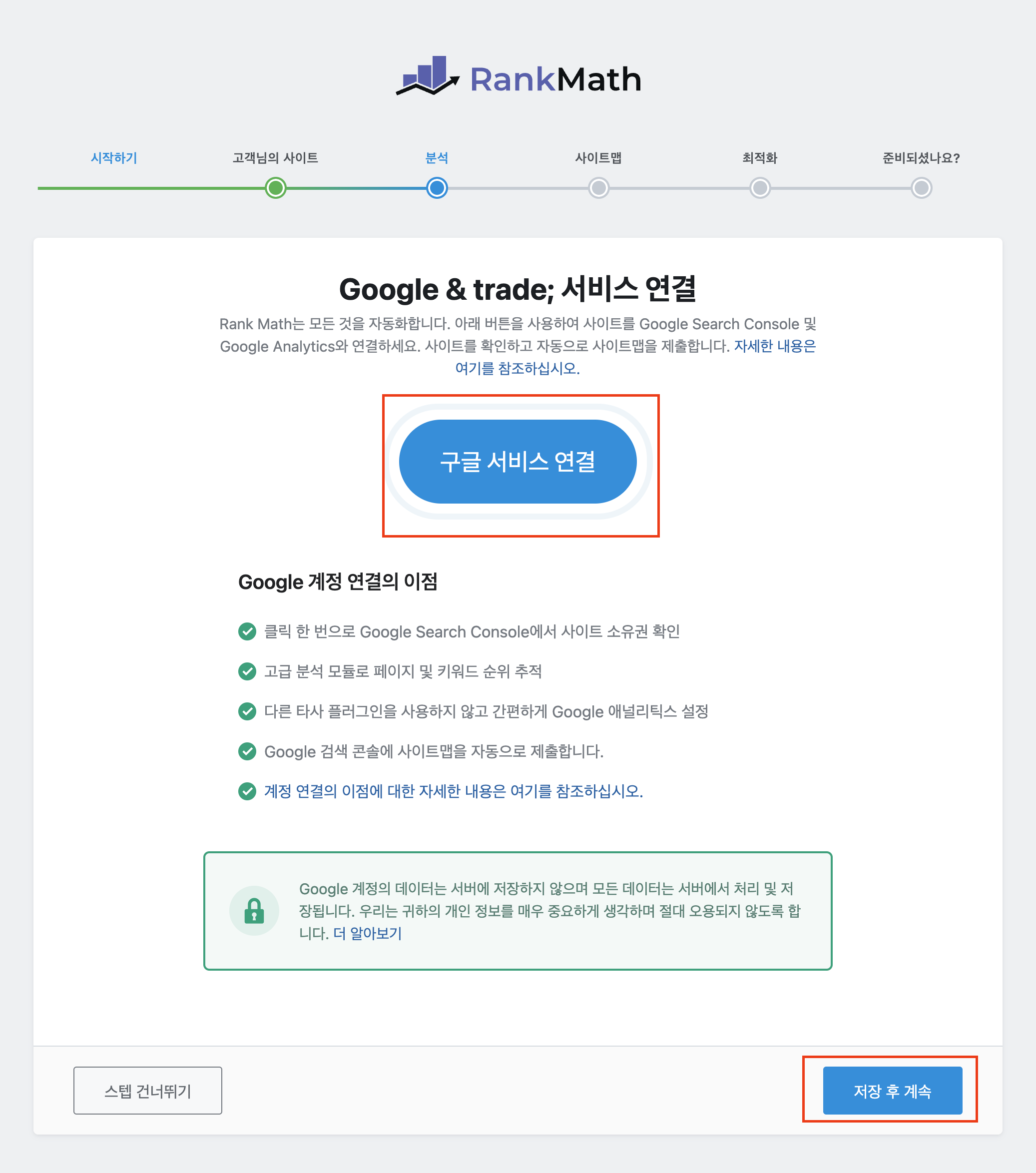
- 구글 서비스 연결 클릭
- 저장 후 계속 클릭
- 계속 저장 후 계속을 클릭하고 마지막으로 알림판으로 돌아가기 클릭
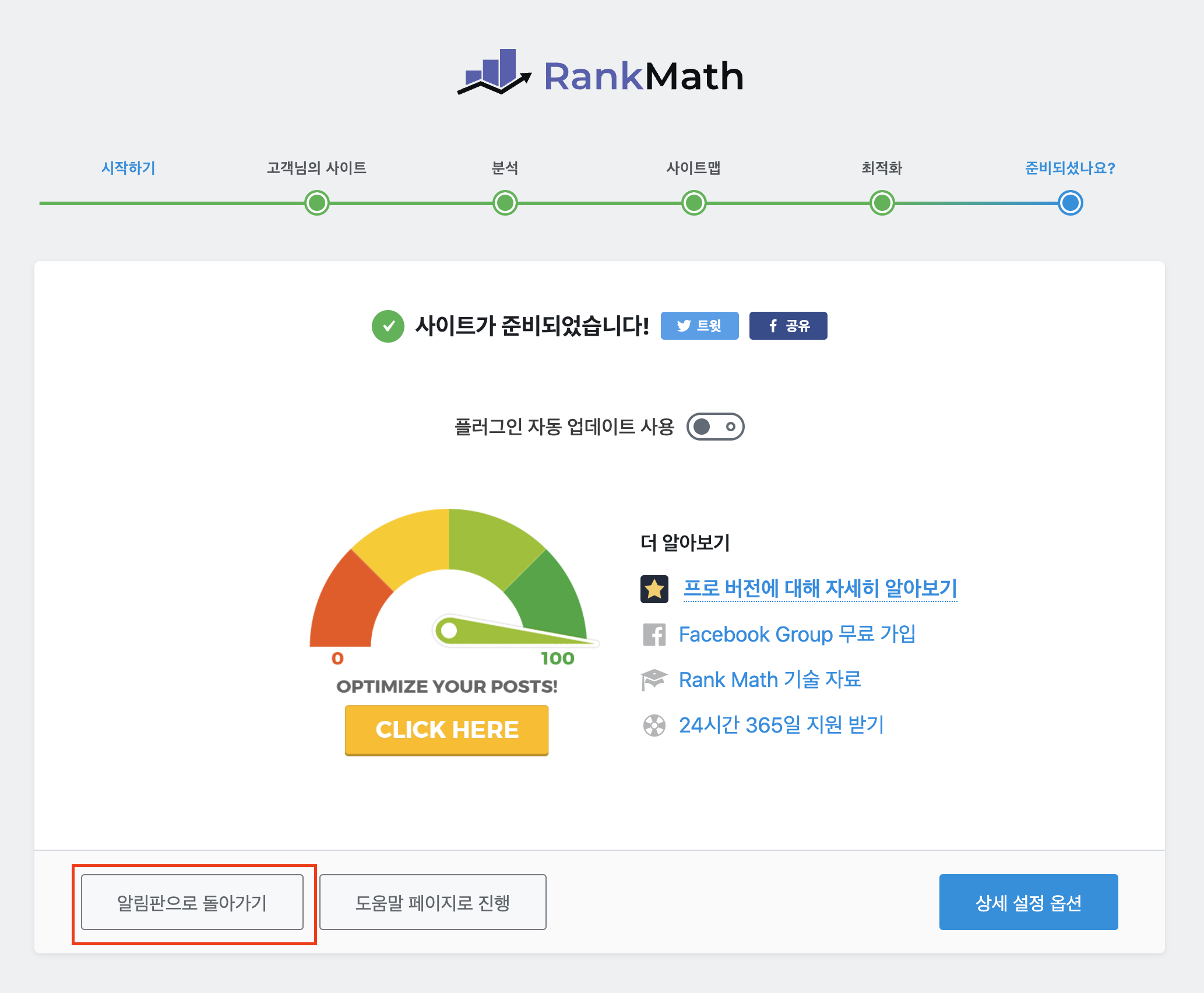
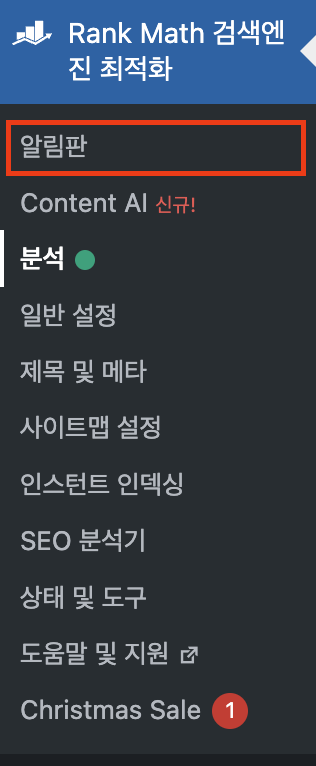
- Rank Math 검색엔진 최적화 → 알림판 클릭
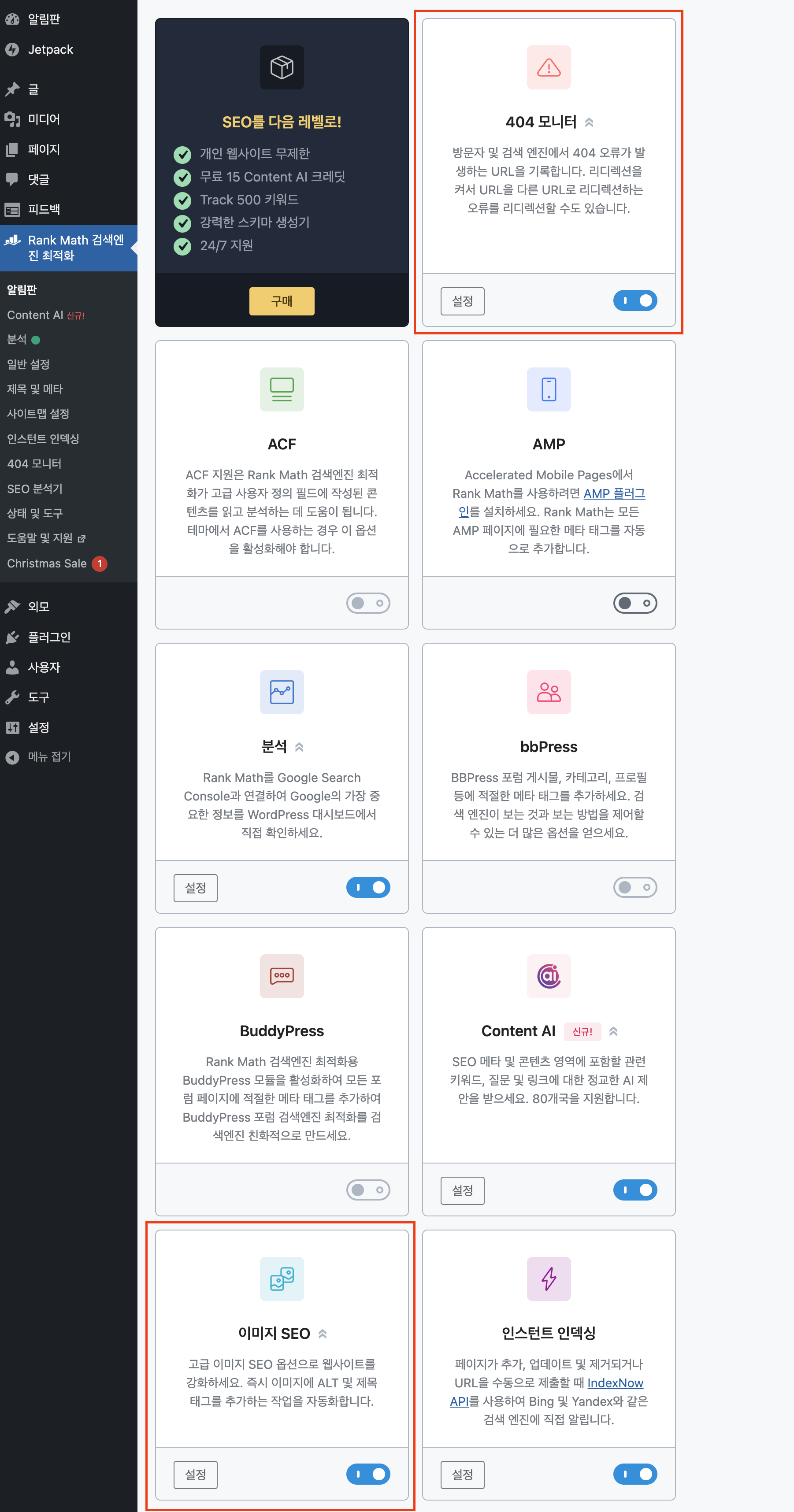
- 이미지 SEO, 404 모니터 On으로 변경
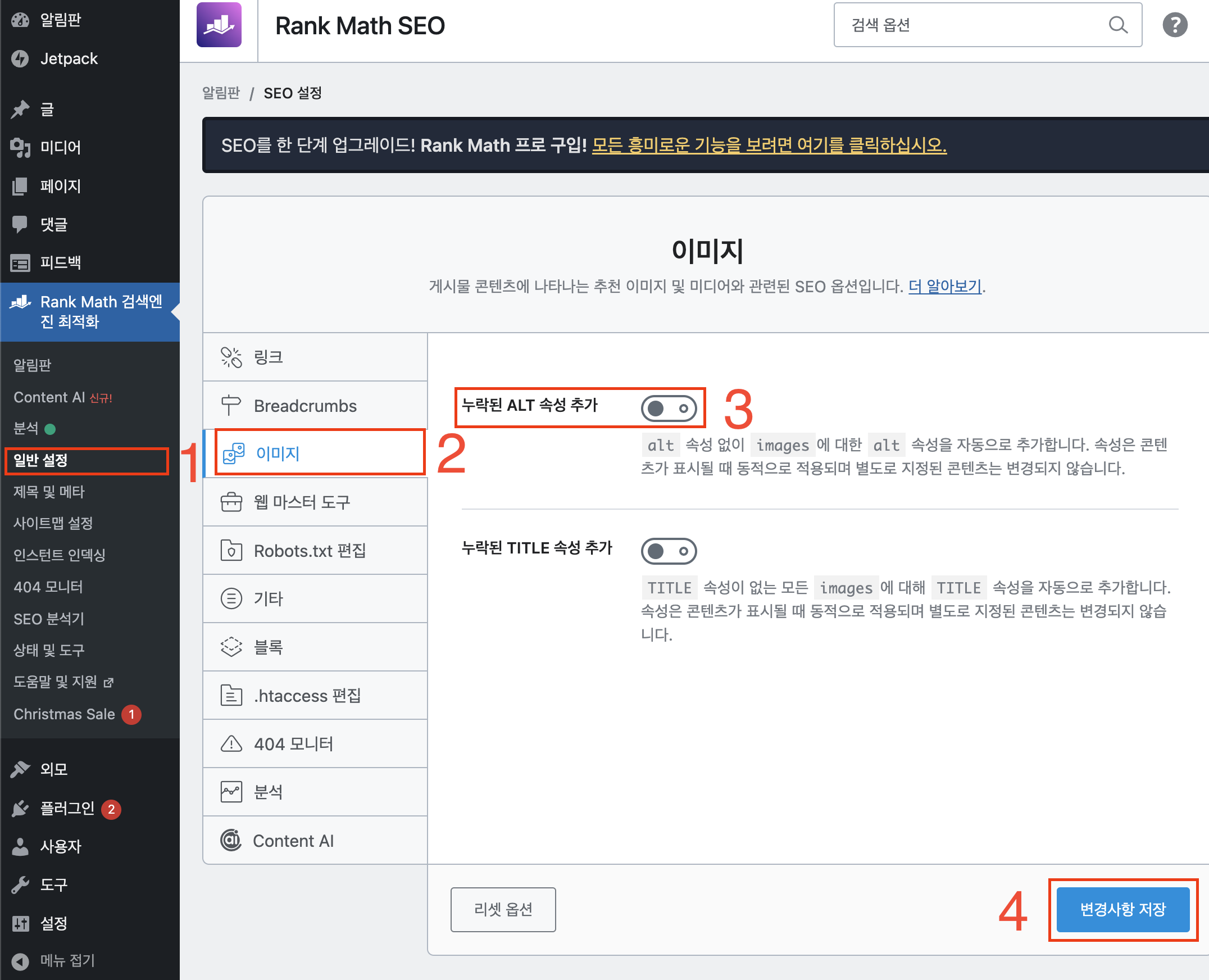
- 일반 설정 → 이미지 → 누락된 ALT 속성 추가 → 변경사항 저장 순서대로 클릭
- 제목 및 메타 → 홈페이지 → 홈페이지 메타 설명 → 설명 작성(사이트 설명을 대략적으로 적어주시면 됩니다) → 변경사항 저장 클릭
Better Robots.txt
검색엔진 봇들이 내 사이트에 접속하여 글을 가져갈 수 있도록 허용해주는 플러그인입니다.
해당 플러그인으로 설정을 해두셔야 검색엔진 등록시 봇들이 자동으로 글을 가져갈 수 있습니다.
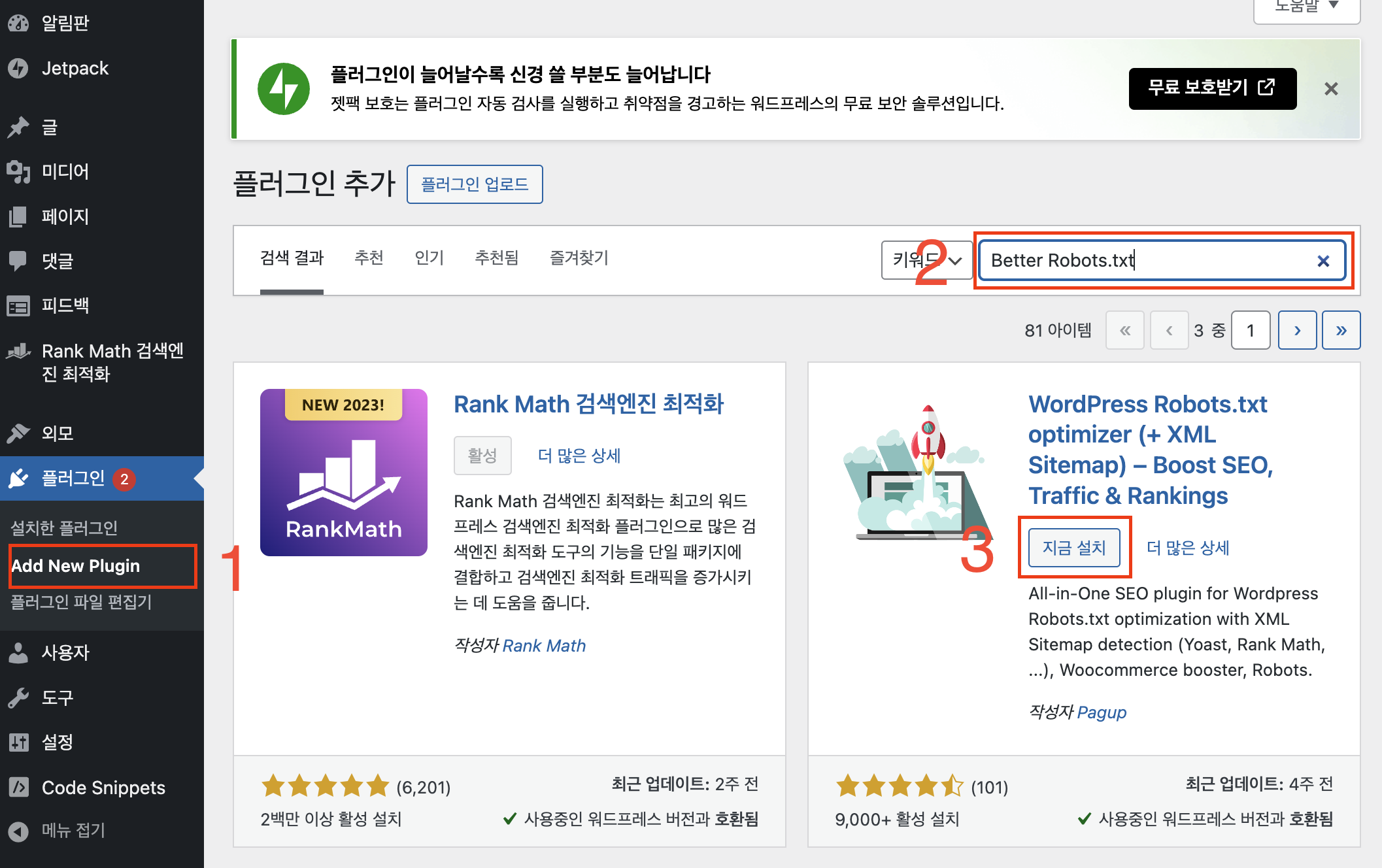
- 플러그인 → Add New Plugin 클릭
- Better Robots.txt 플러그인 ‘지금 설치’ 클릭
- ‘활성화’ 클릭
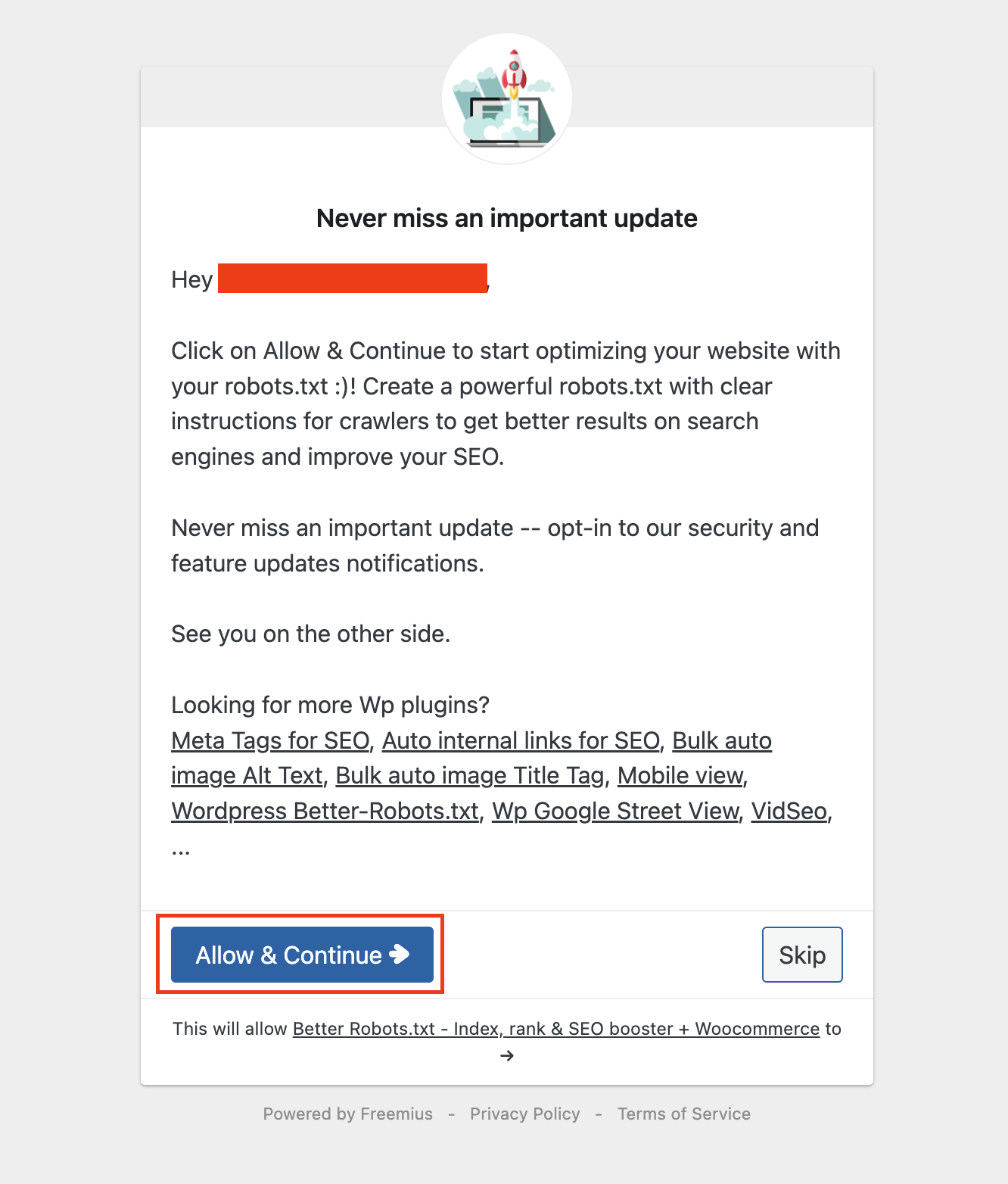
- Allow & Continue 클릭
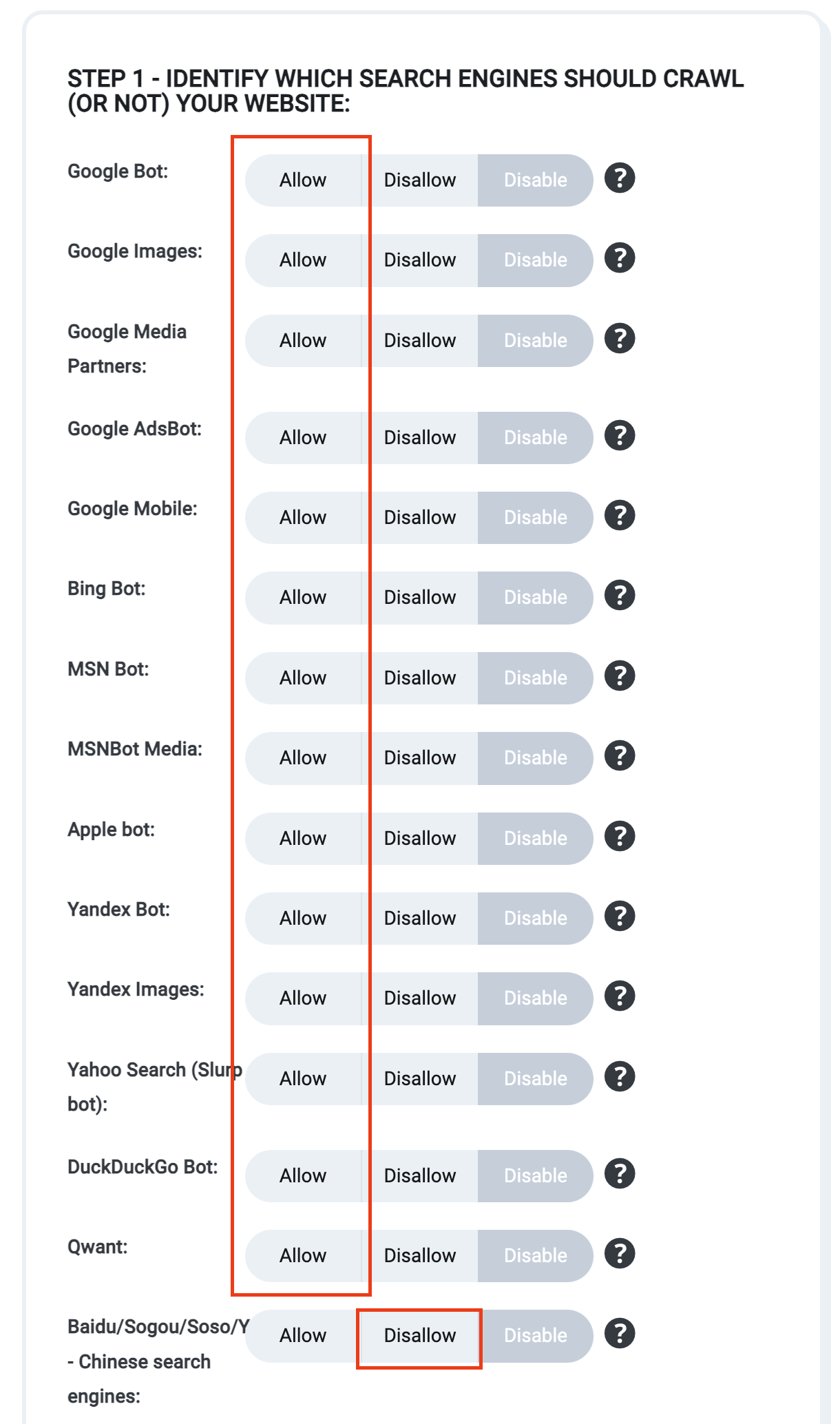
- STEP1에서 맨 밑에 빼고는 Allow, 맨 마지막만 Disallow 해주세요. (맨 마지막꺼는 중국 사이트라 트래픽 공격이 발생할 수 있습니다.)
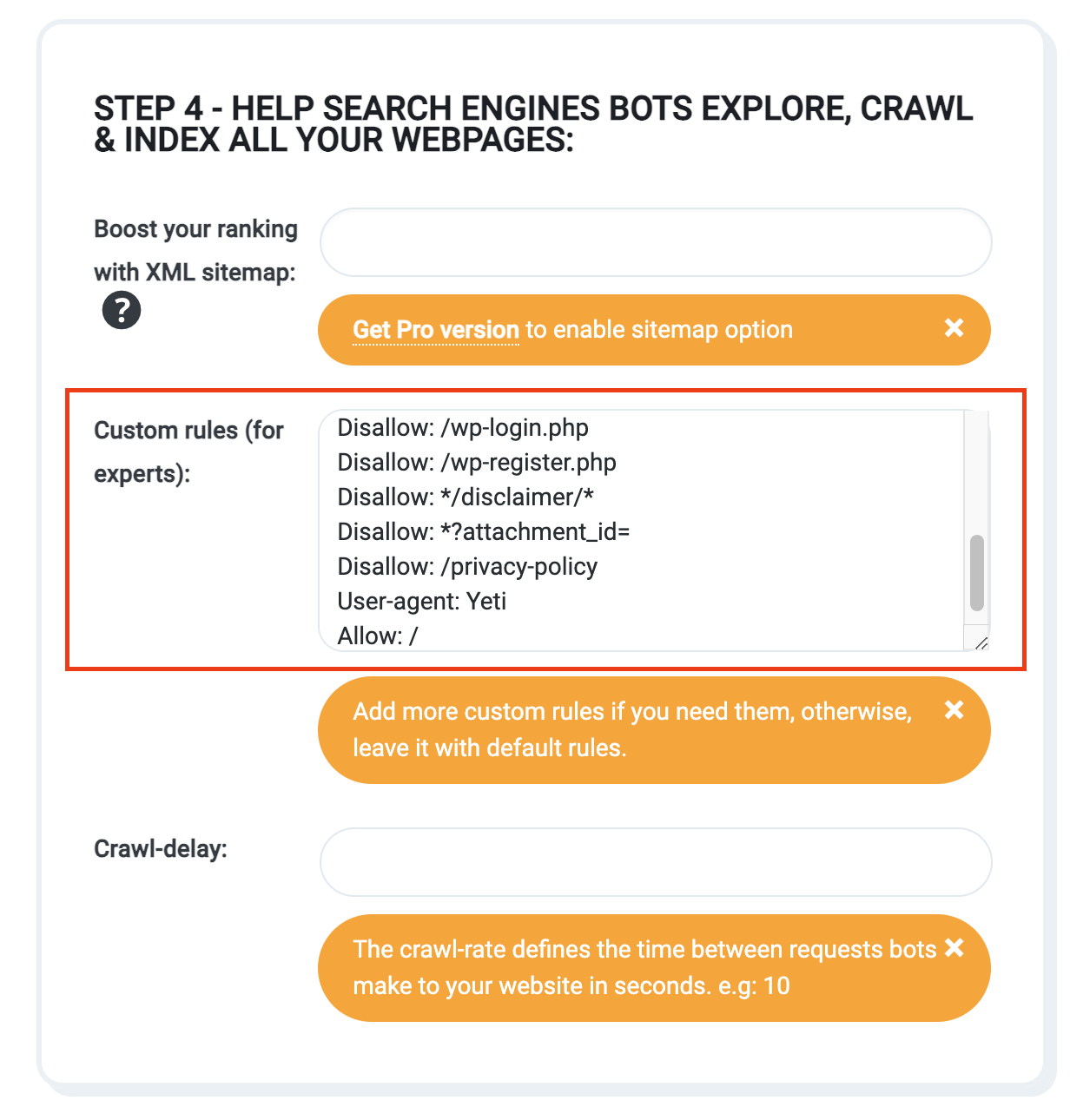
- STEP4 → Custom rules에 다음의 내용을 붙여넣기 하세요.
————————–
User-agent: *
Allow: /wp-admin/admin-ajax.php
Allow: /*/*.css
Allow: /*/*.js
Disallow: /wp-admin/
Disallow: /wp-includes/
Disallow: /readme.html
Disallow: /license.txt
Disallow: /xmlrpc.php
Disallow: /wp-login.php
Disallow: /wp-register.php
Disallow: */disclaimer/*
Disallow: *?attachment_id=
Disallow: /privacy-policy
User-agent: Yeti
Allow: /
————————–
7. SAVE CHANGES를 클릭
WPCode Lite
각종 검색엔진 및 에드센스 등록을 위한 HTML 코드를 붙이는데 사용합니다.
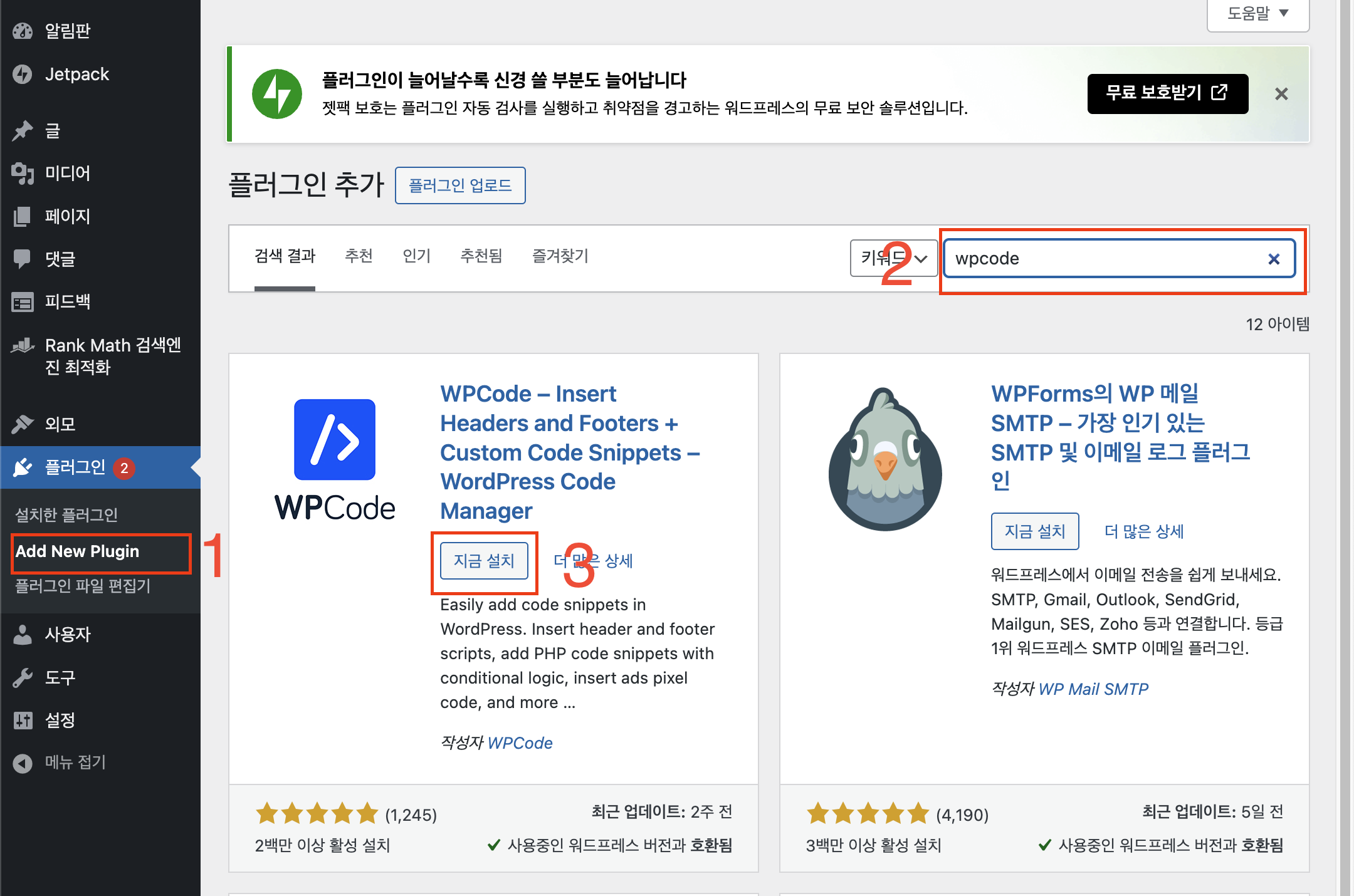
- 플러그인 → Add New Plugin 클릭
- wpcode 플러그인 ‘지금 설치’ 클릭
- ‘활성화’ 클릭
이상으로 워드프레스 기본 설정에서 변경해야하는 것들과 SEO 최적화를 위한 플러그인들을 설치하는 과정이었습니다.
워드프레스 초기 세팅 가이드(2)에서는 검색 엔진 등록에 대한 내용으로 이어집니다.
https://blogworks.co.kr/%ec%9b%8c%eb%93%9c%ed%94%84%eb%a0%88%ec%8a%a4-%ec%b4%88%ea%b8%b0-%ec%84%b8%ed%8c%85-%ea%b0%80%ec%9d%b4%eb%93%9c2-%ea%b2%80%ec%83%89%ec%97%94%ec%a7%84-%eb%93%b1%eb%a1%9d/