
해당 가이드는 워드프레스를 처음 빌드하였을 때를 기준으로 기본적인 SEO 세팅 및 검색엔진 세팅까지의 과정을 담았습니다.
워드프레스 초기 세팅 가이드 – 검색엔진 등록
구글 서치콘솔
글을 썼다면, 글이 노출되도록 검색엔진에 등록을 해줘야합니다.
이 과정을 해주지 않으면 아무리 글을 써도 구글이나 네이버 등에 노출이 되지 않기 때문에 필수적으로 해주셔야 하는 작업입니다. (이를 색인 작업 이라고 합니다)
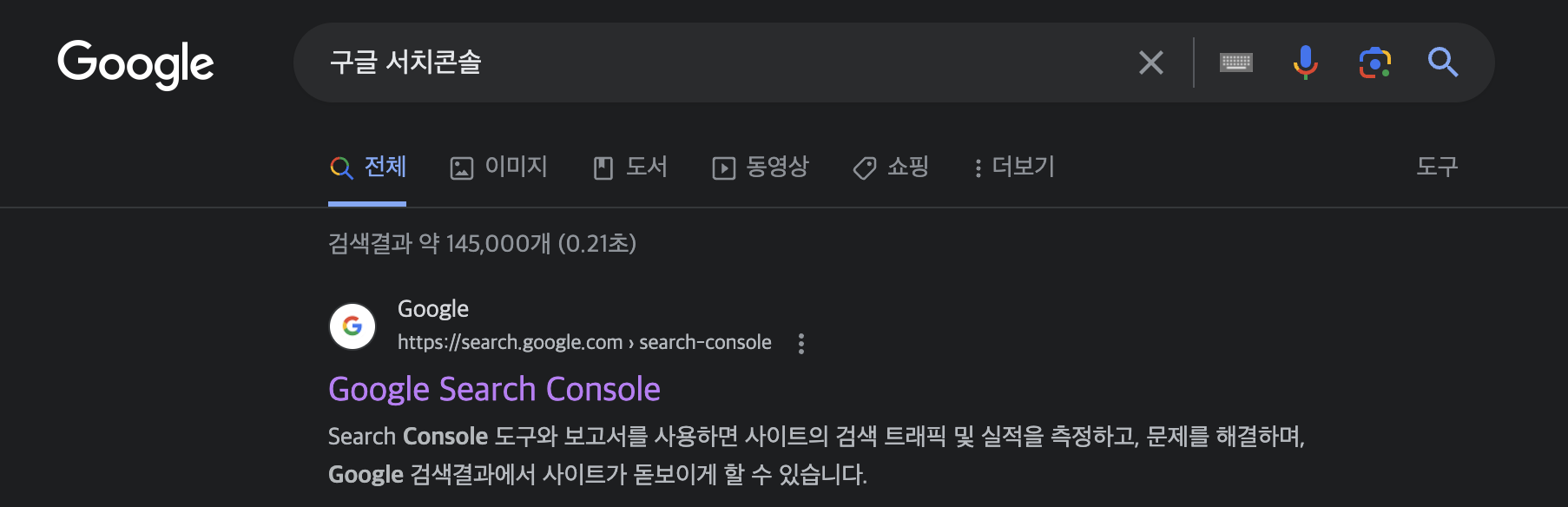
- 구글 서치콘솔 검색 후 클릭
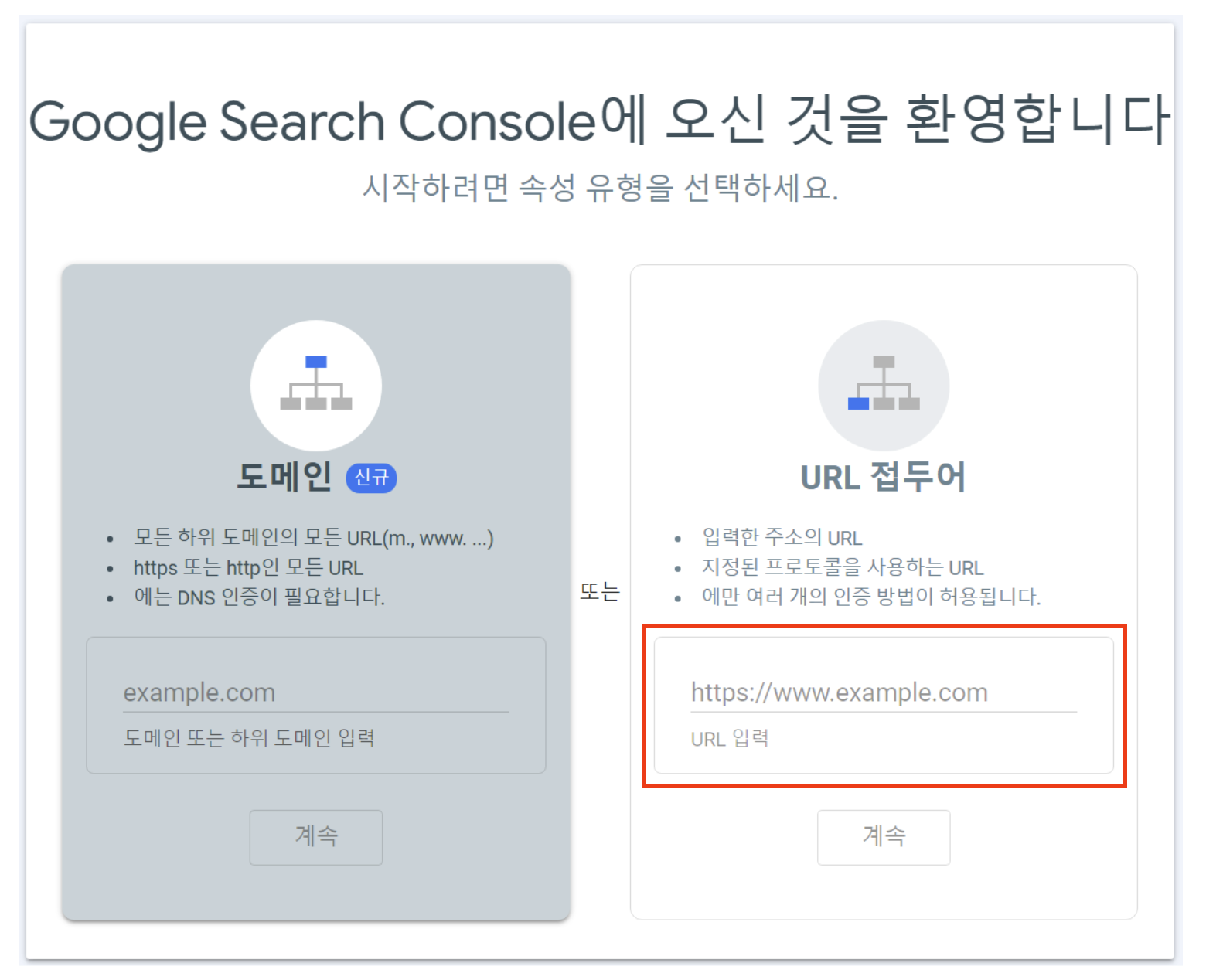
- 사이트 등록이 안되어 있다면 /url 접두어로 본인 사이트 url을 입력해주세요.
 기존에 등록했던 분들은 소유권이 자동으로 확인되며 다음과 같은 메시지가 나옵니다.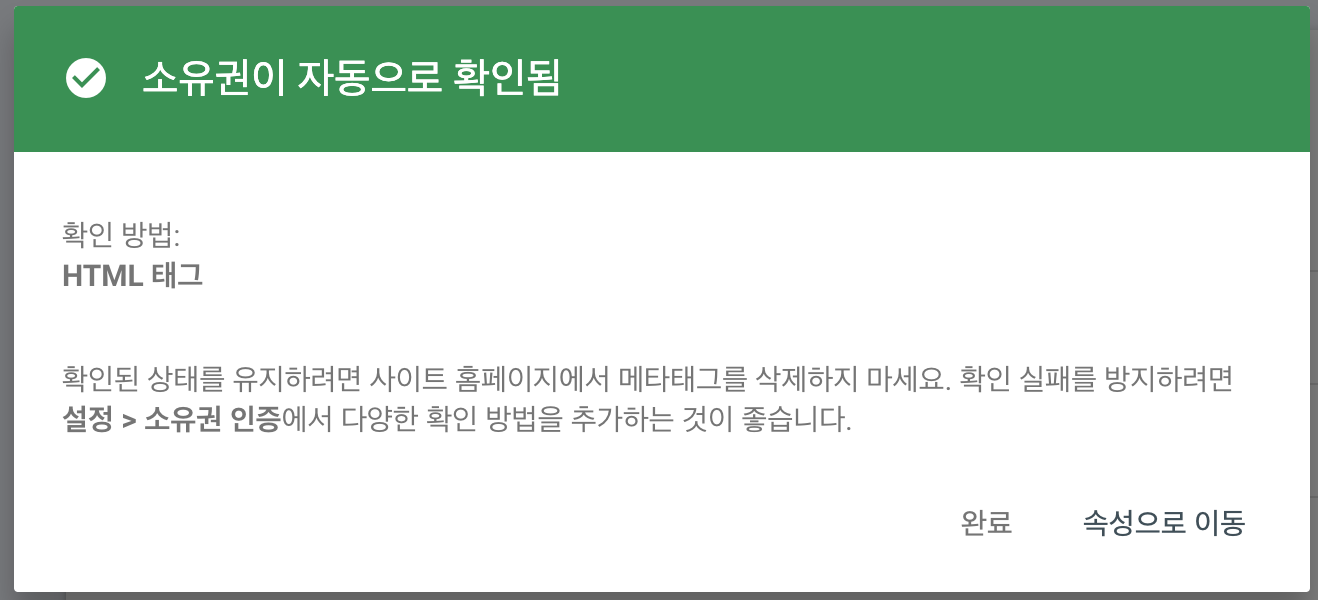
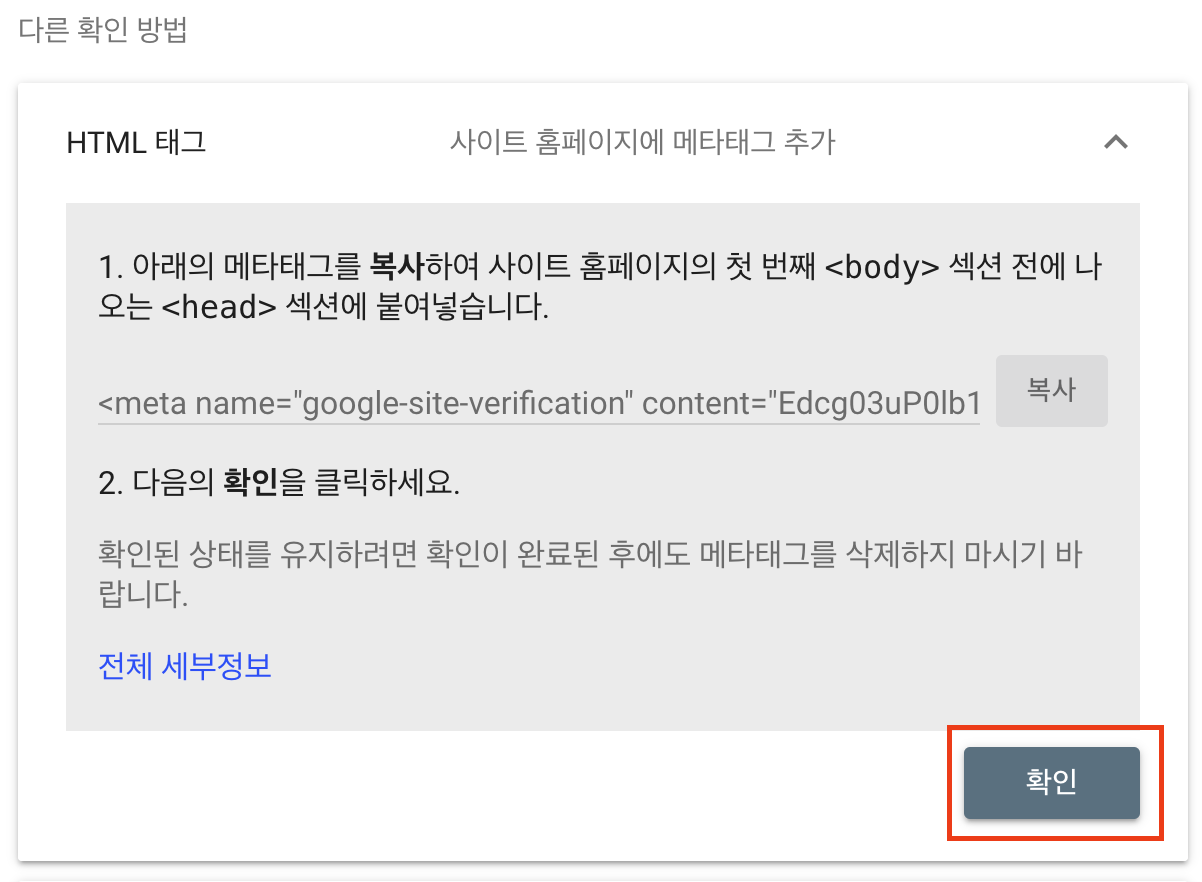
- 새로 도메인을 등록하시는 분들은 다른확인방법 → HTML 태그 → <meta name=”~~> 로 나오는 부분에 있는 복사 클릭
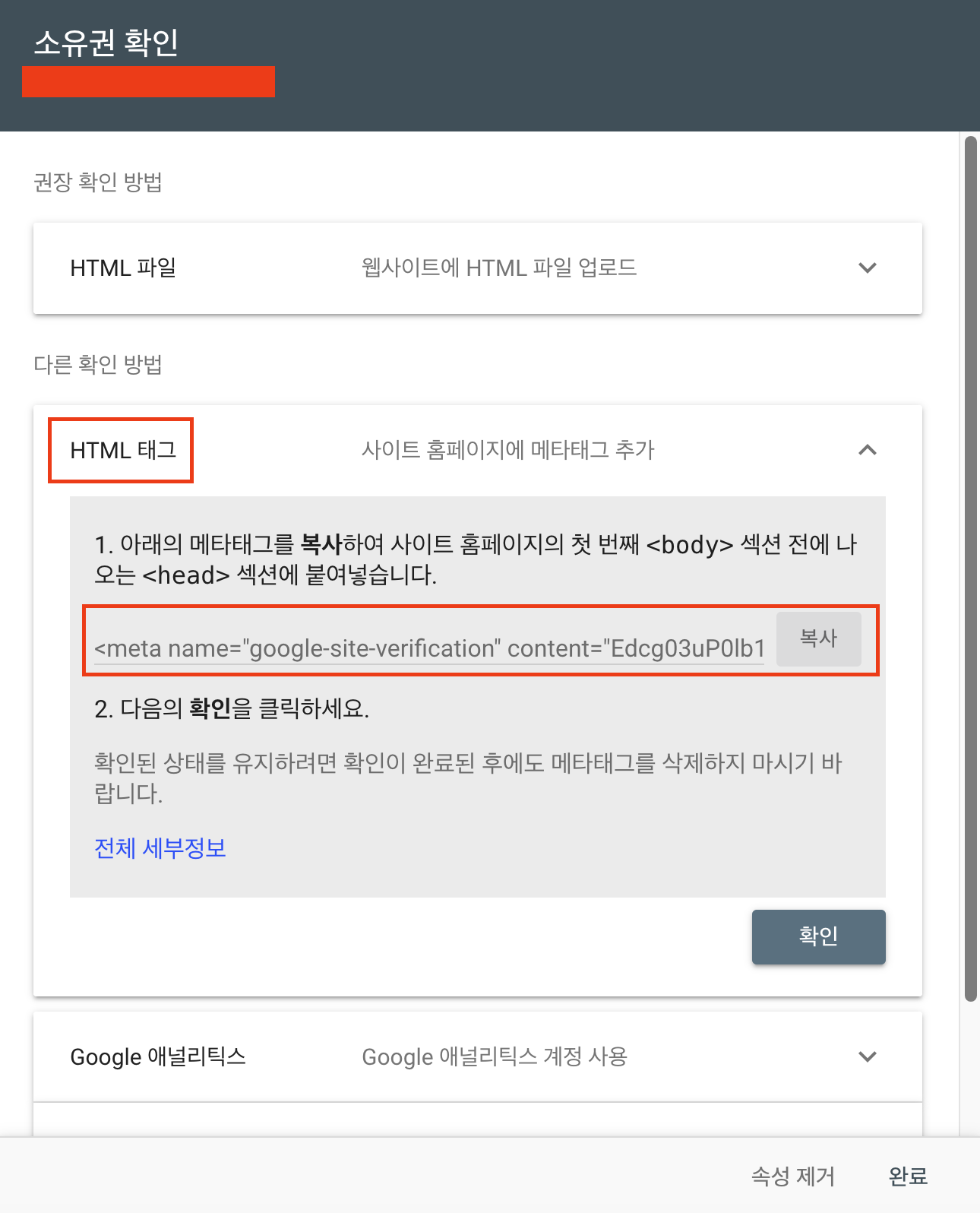
- 위에 복사한 것을 Header에 붙여줘야합니다.
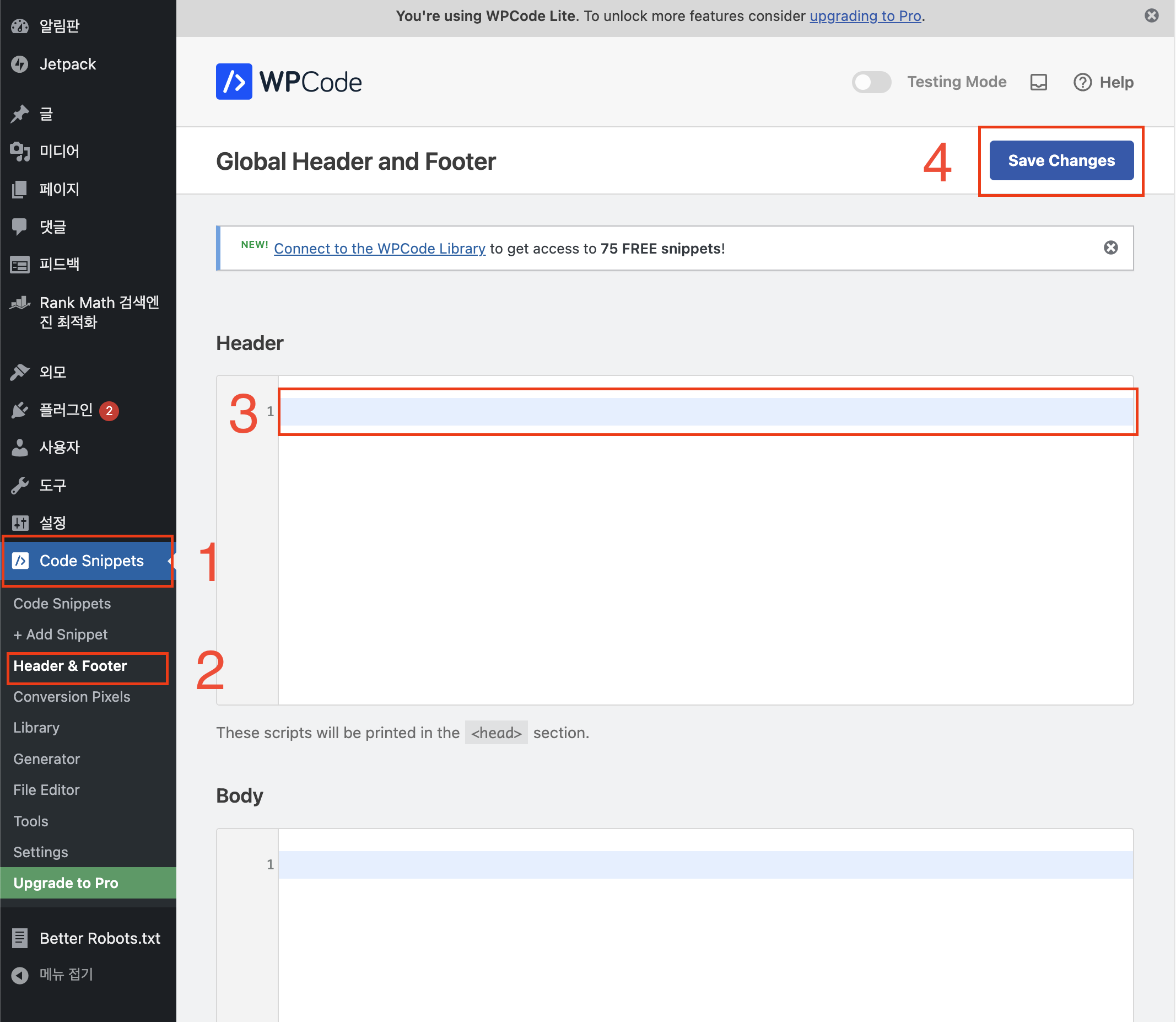
- 구글 서치콘솔로 돌아와서 확인을 누르면 소유권이 확인됨 메시지가 나옵니다.
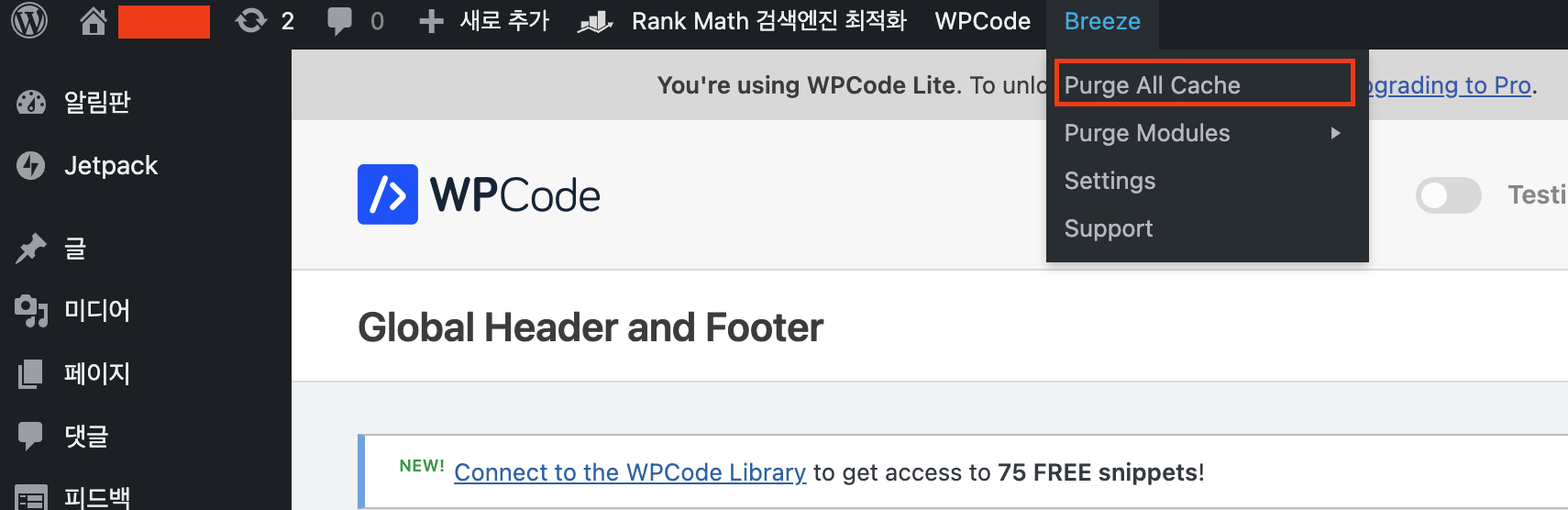
- 만약 소유권 확인이 실패했다면 Breeze → Purge All Cache를 누르고 다시 확인버튼을 눌러보세요.
- Sitemap →
sitemap_index.xml/rss등록- 사이트맵 URL 입력 부분에 sitemap_index.xml 입력→ 등록
- 사이트맵 URL 입력 부분에 rss 입력 → 등록
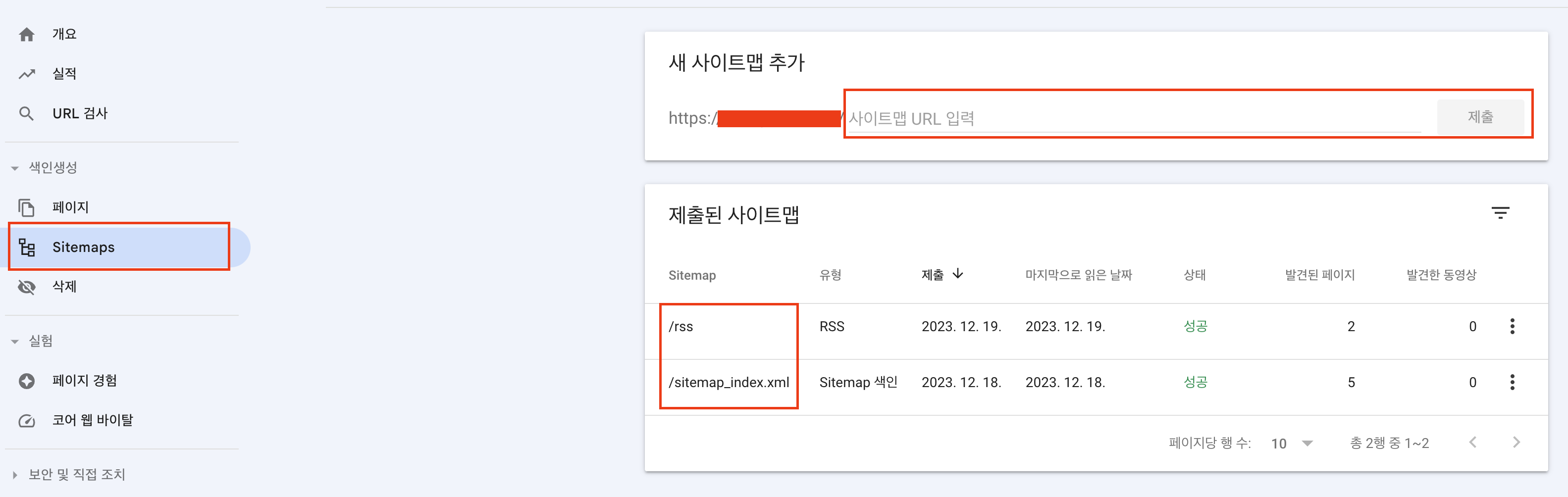 제출 후 상태에서 가져올 수 없음이라고 뜨면 새로고침을 하거나 1~2일 후에는 성공으로 표시됩니다.
Bing 웹마스터 도구
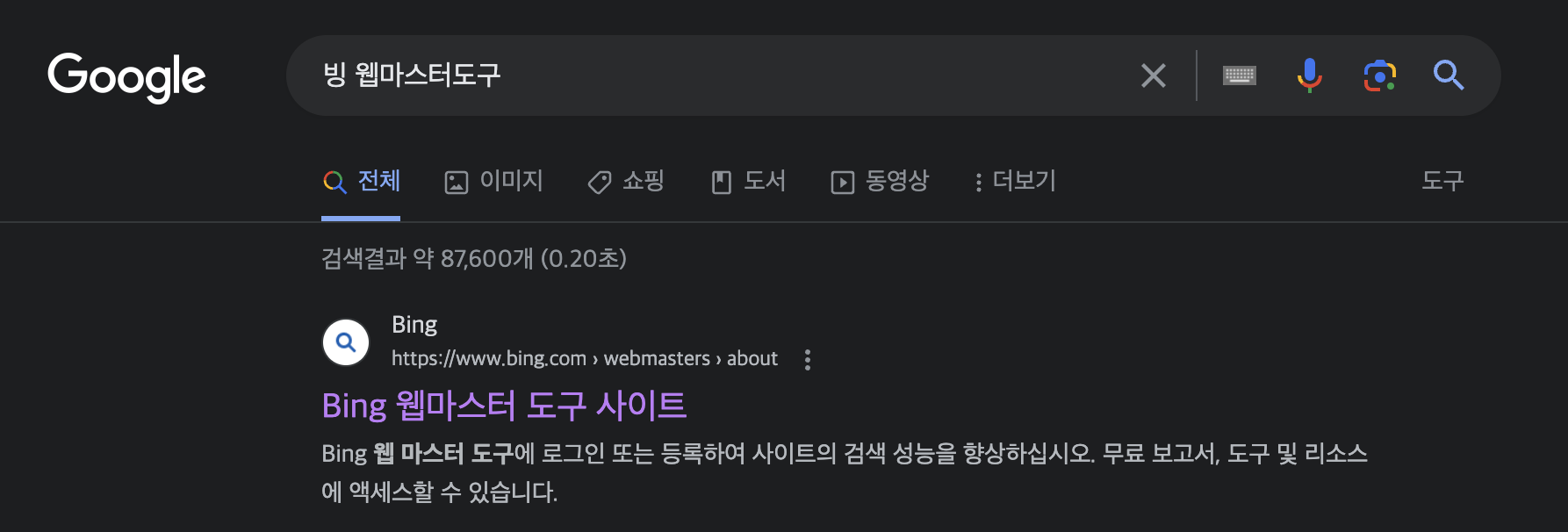
- 검색창에 빙 웹마스터 도구 검색 후 클릭
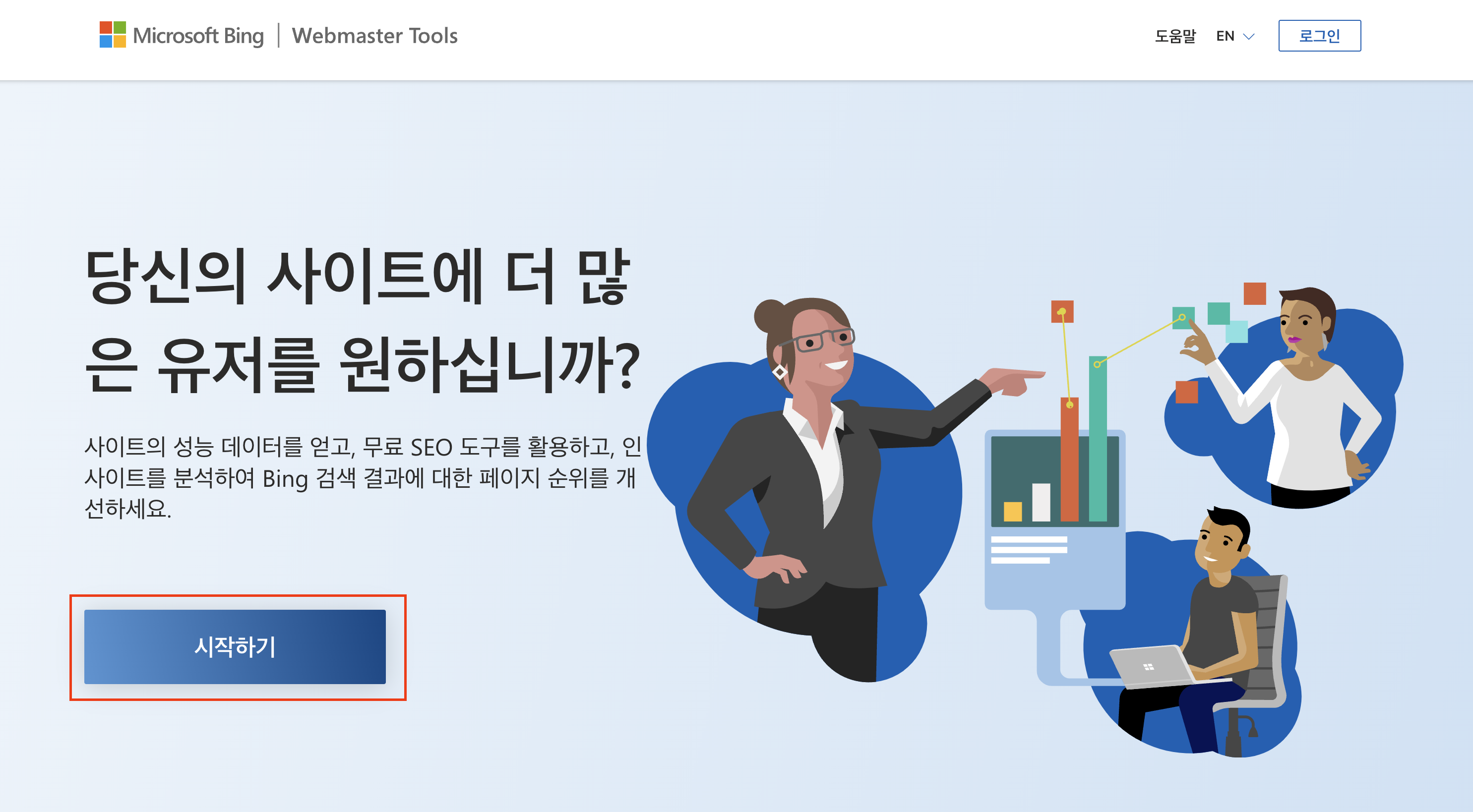
- 시작하기 클릭
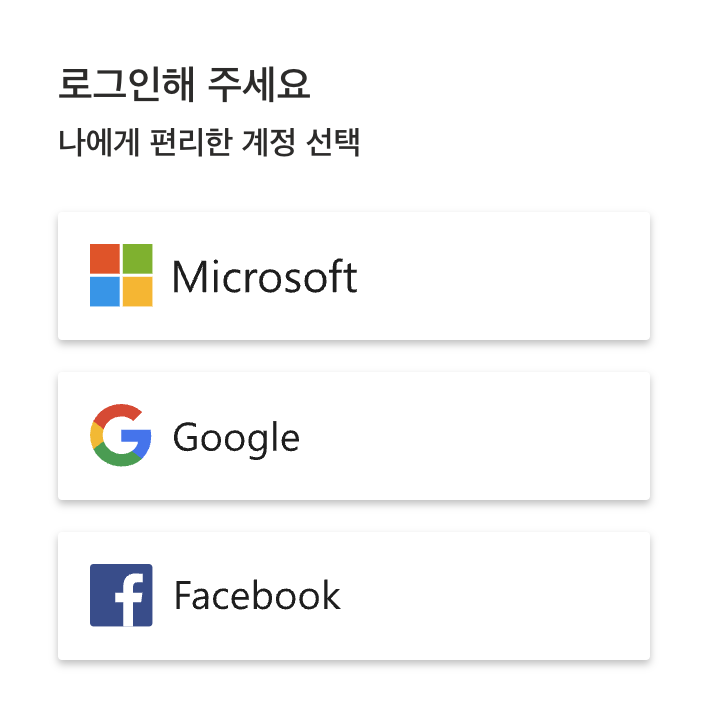
- 원하시는 계정으로 로그인
- 가져오기 클릭
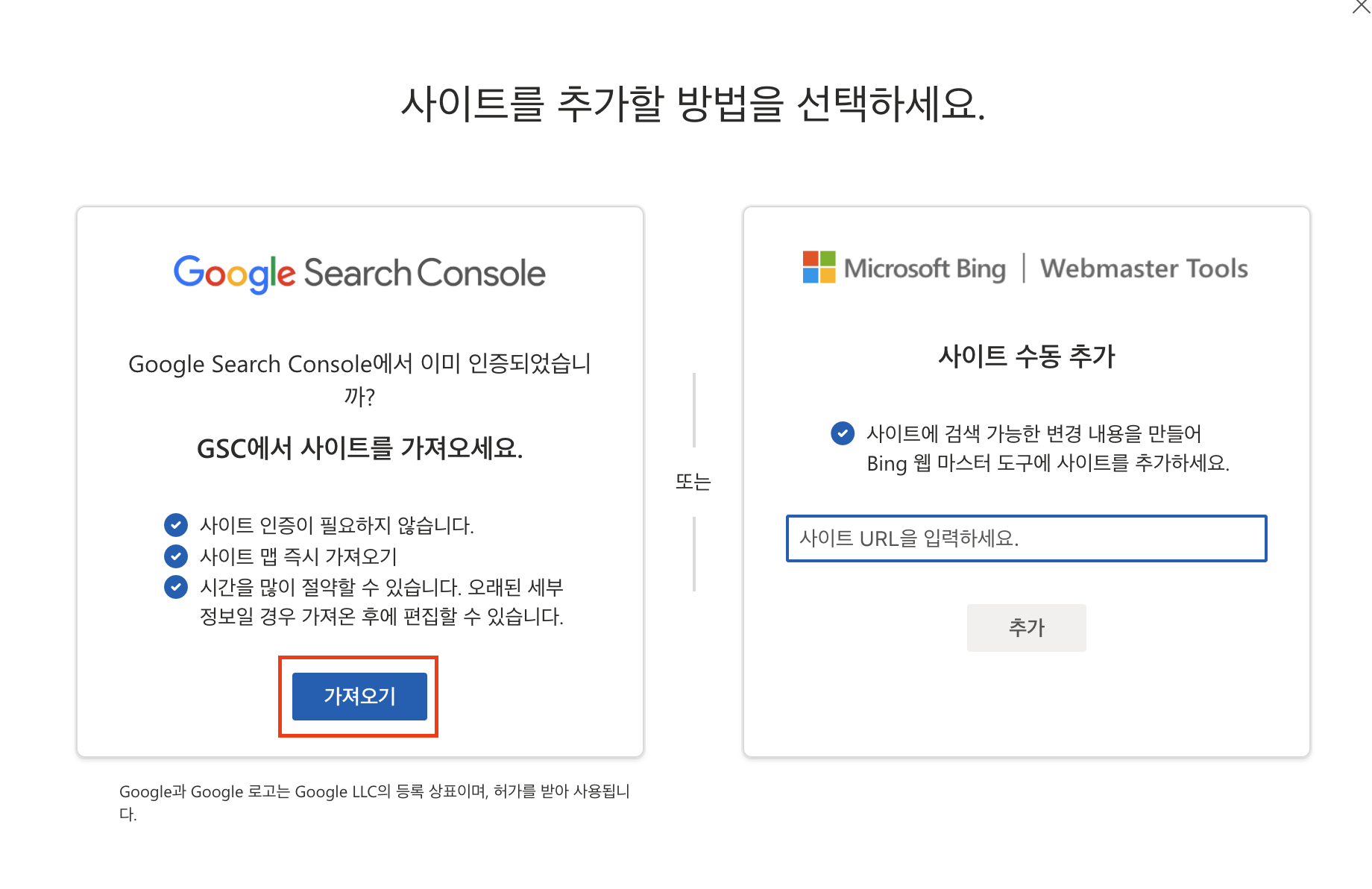
- 계속 → 구글 로그인 → 가져오기 → 완료
네이버 웹마스터 도구
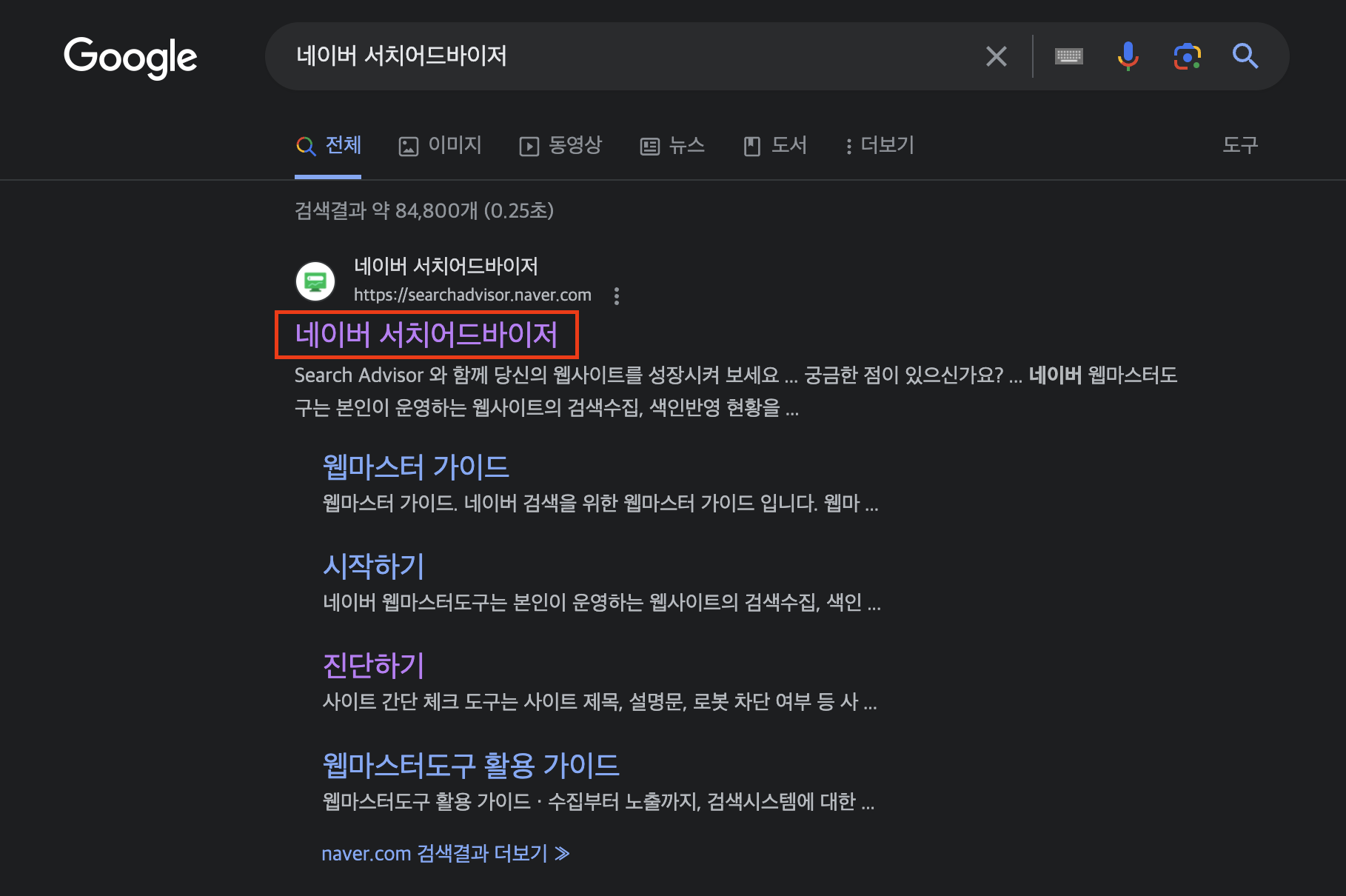
- 검색창에 네이버 서치어드바이저를 검색 후 클릭
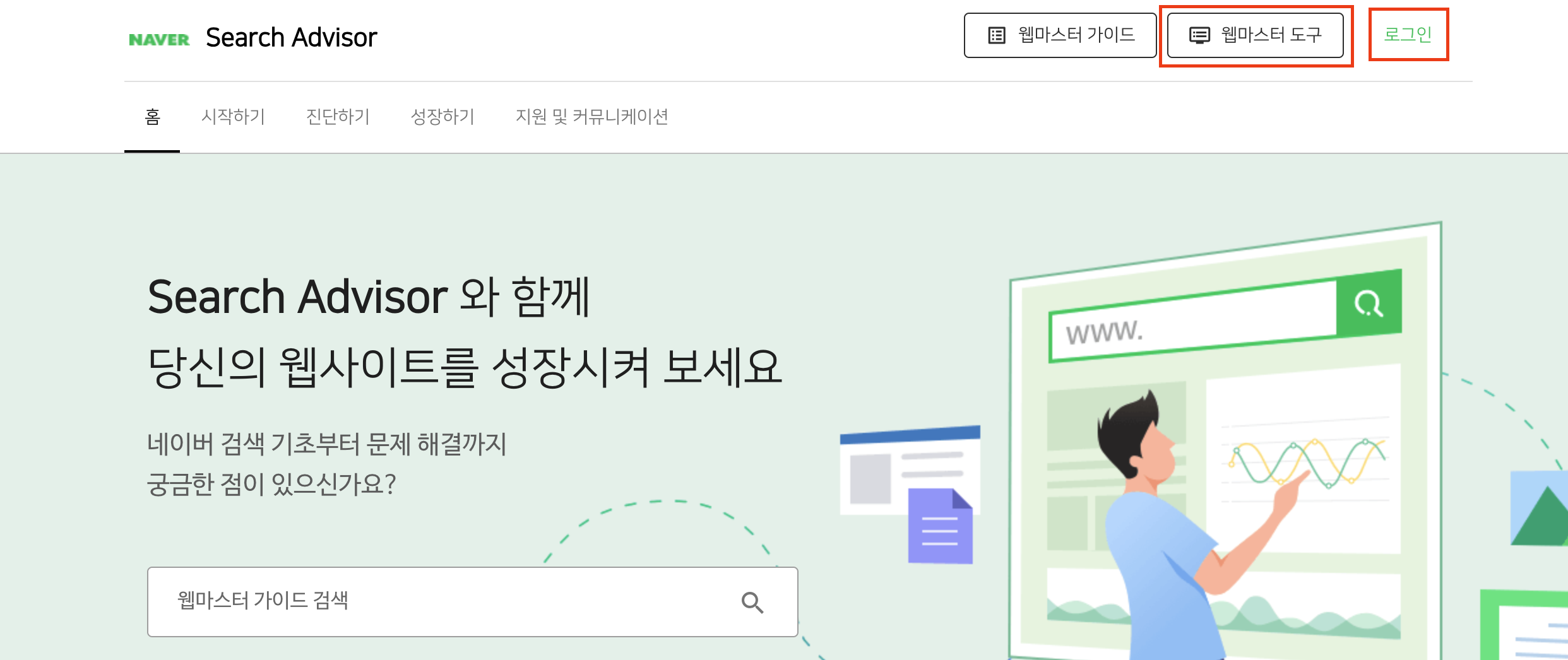
- 로그인 → 웹마스터 도구 클릭
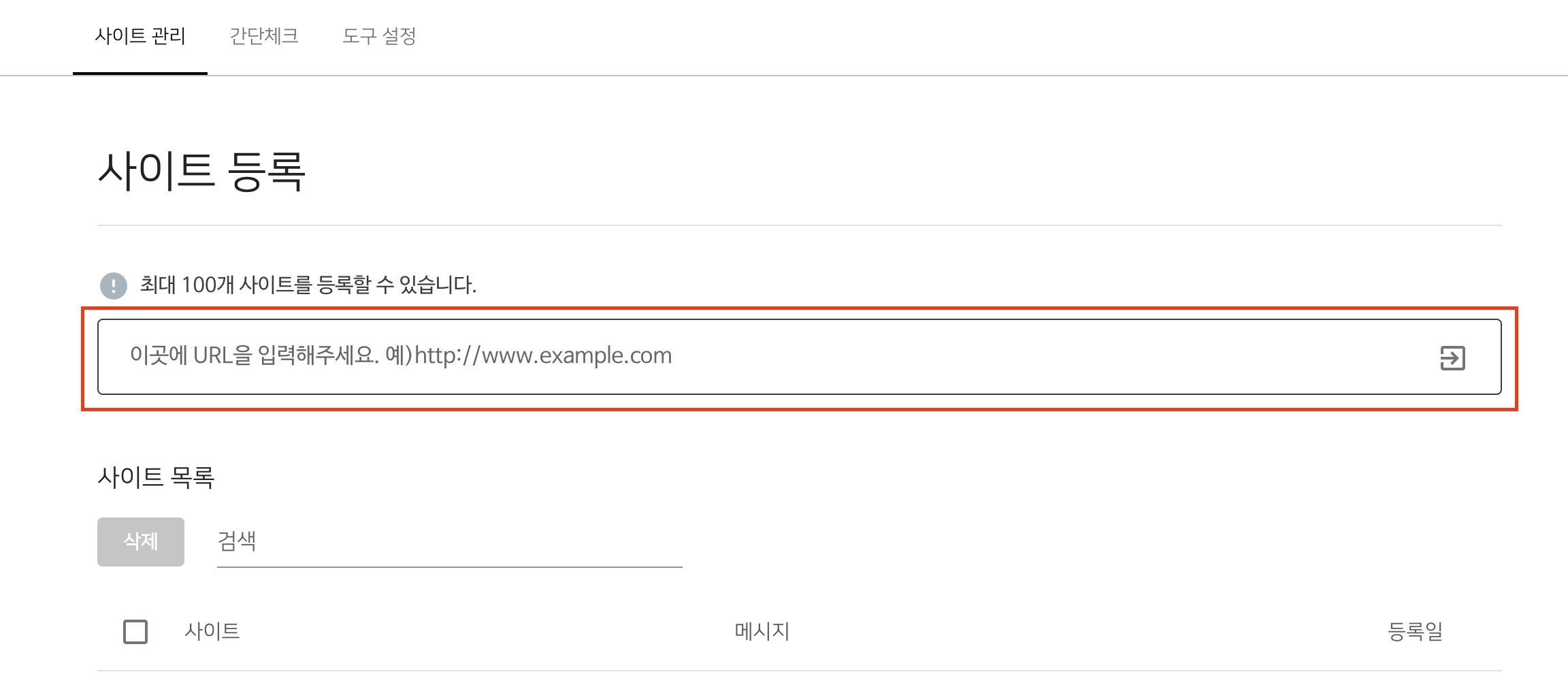
- 사이트 등록
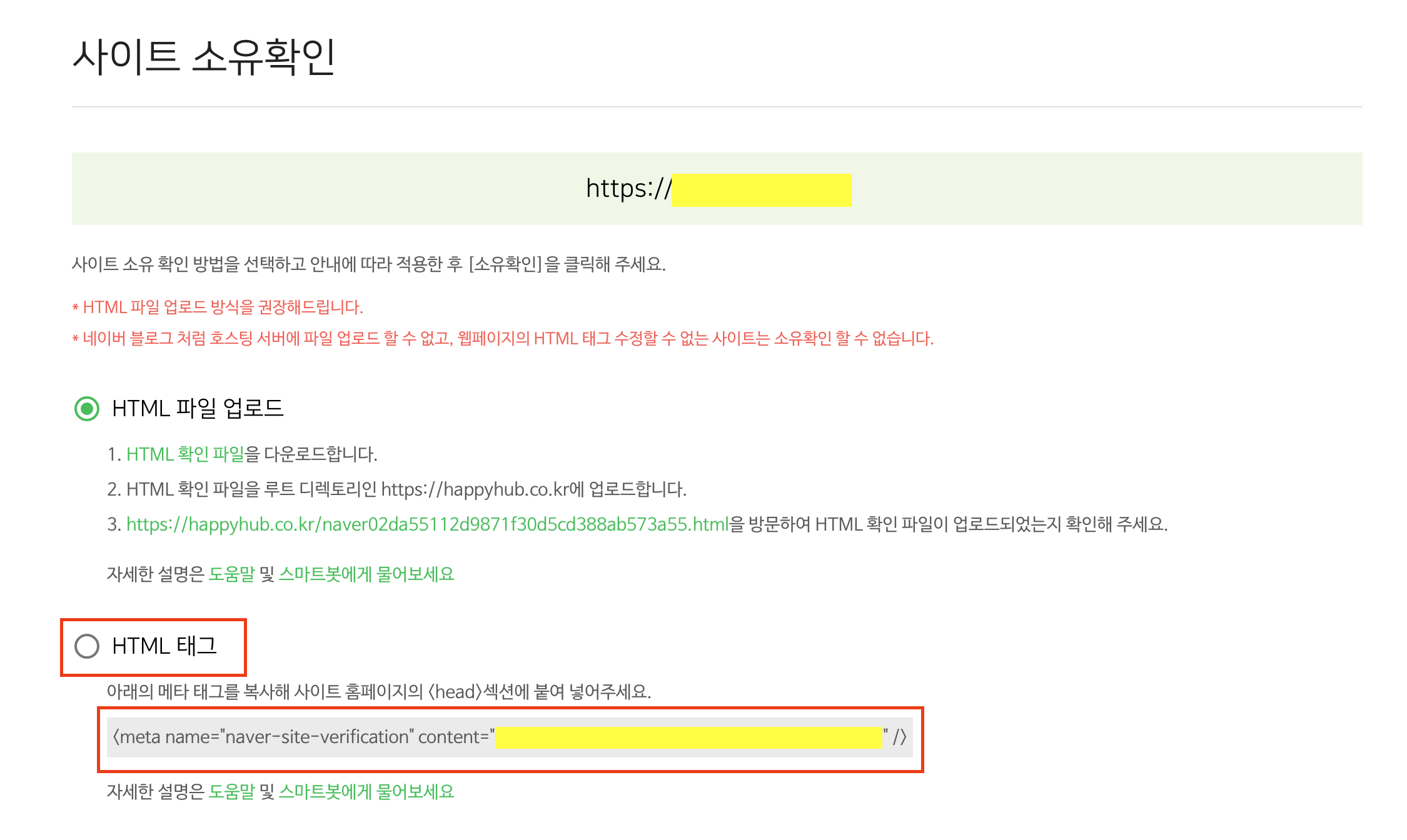
- HTML 태그 → <meta name~~~> 복사
- Breeze → Purge All Cache 클릭
- 소유확인 클릭
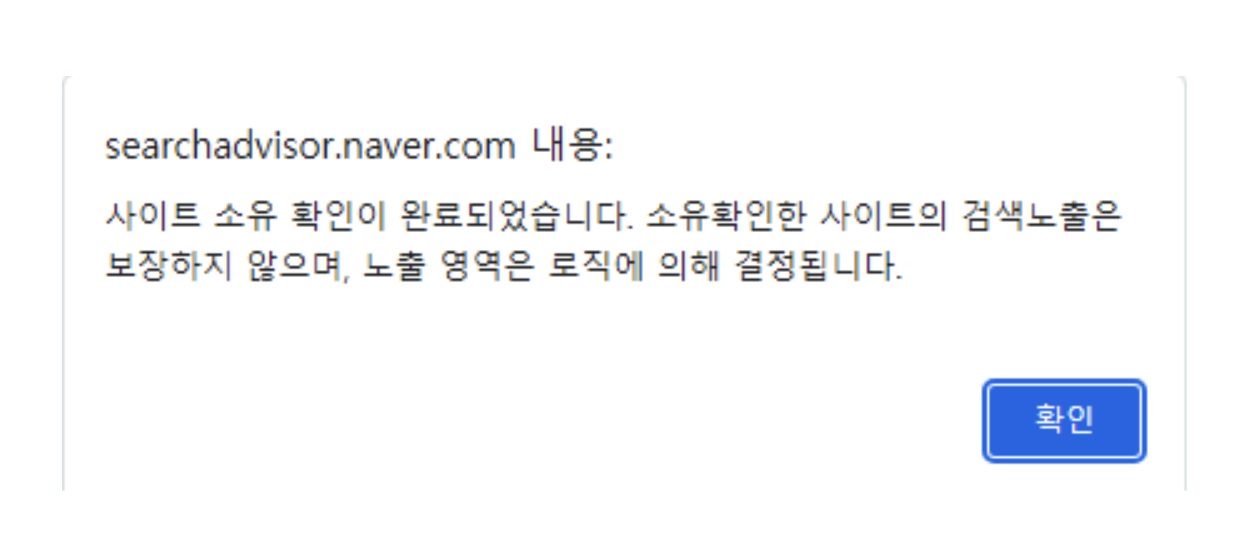
- 소유권 확인 메시지가 떴으면 성공
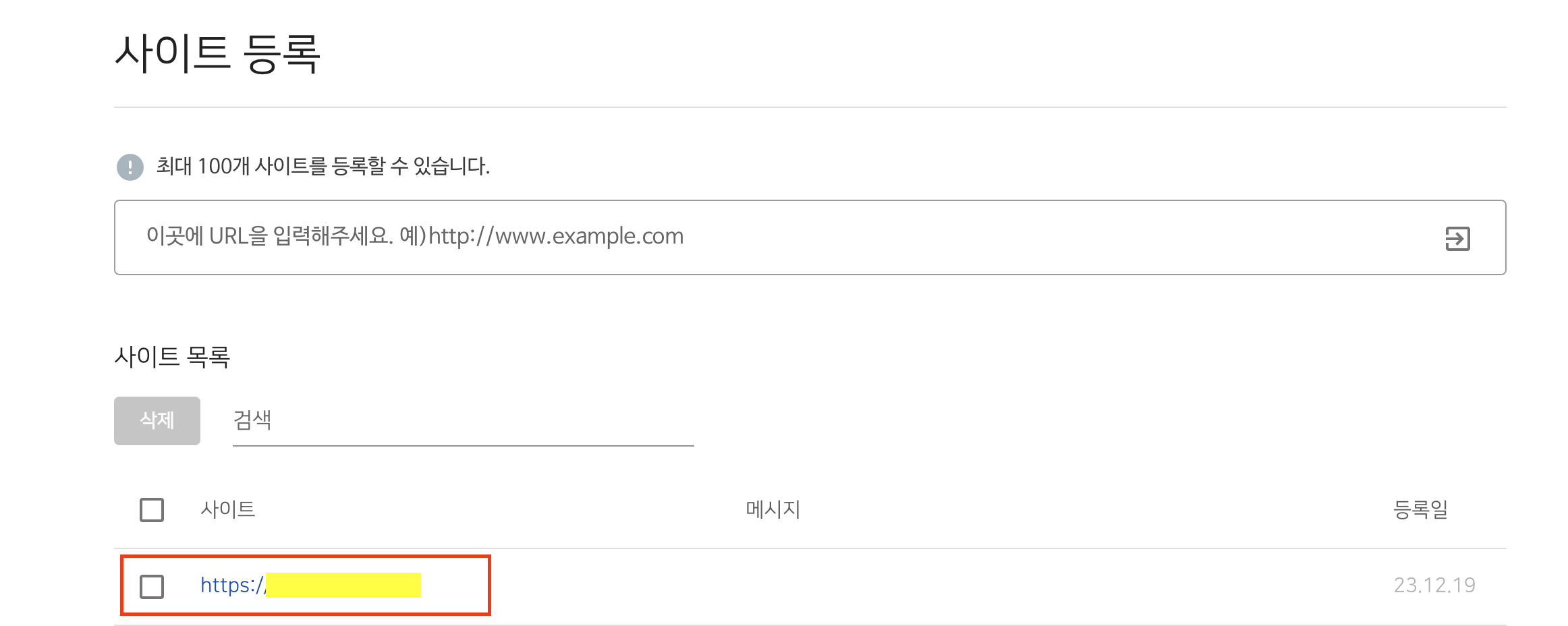
- 등록된 사이트 클릭
- 요청 → RSS 제출 : https://mydomain.co.kr/rss 입력 → 확인
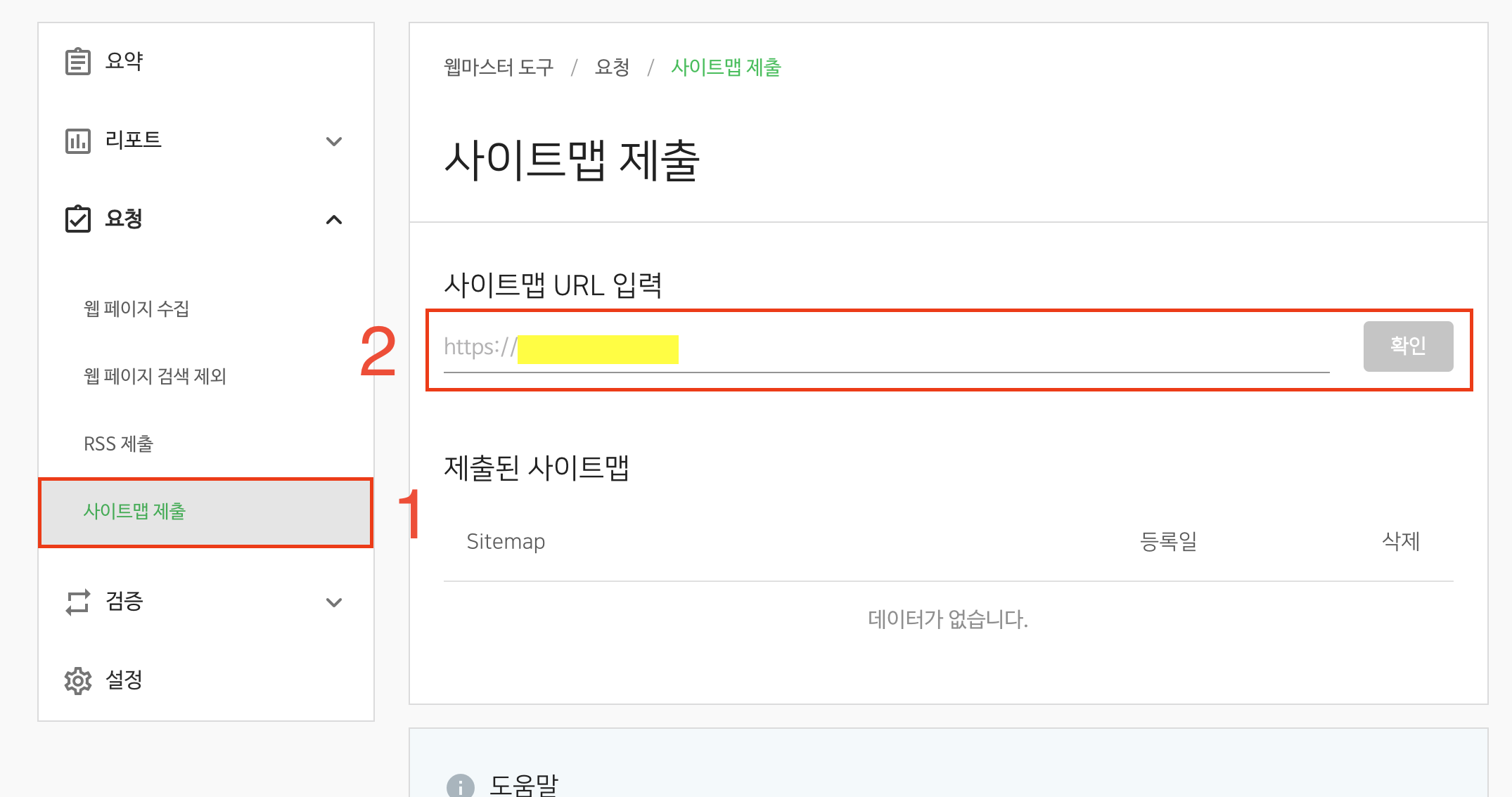
- 요청 → 사이트맵 제출 : https://mydomain.co.kr/sitemap_index.xml 입력 → 확인
다음 웹마스터 도구
- 검색창에 다음 웹마스터 도구 검색 후 클릭
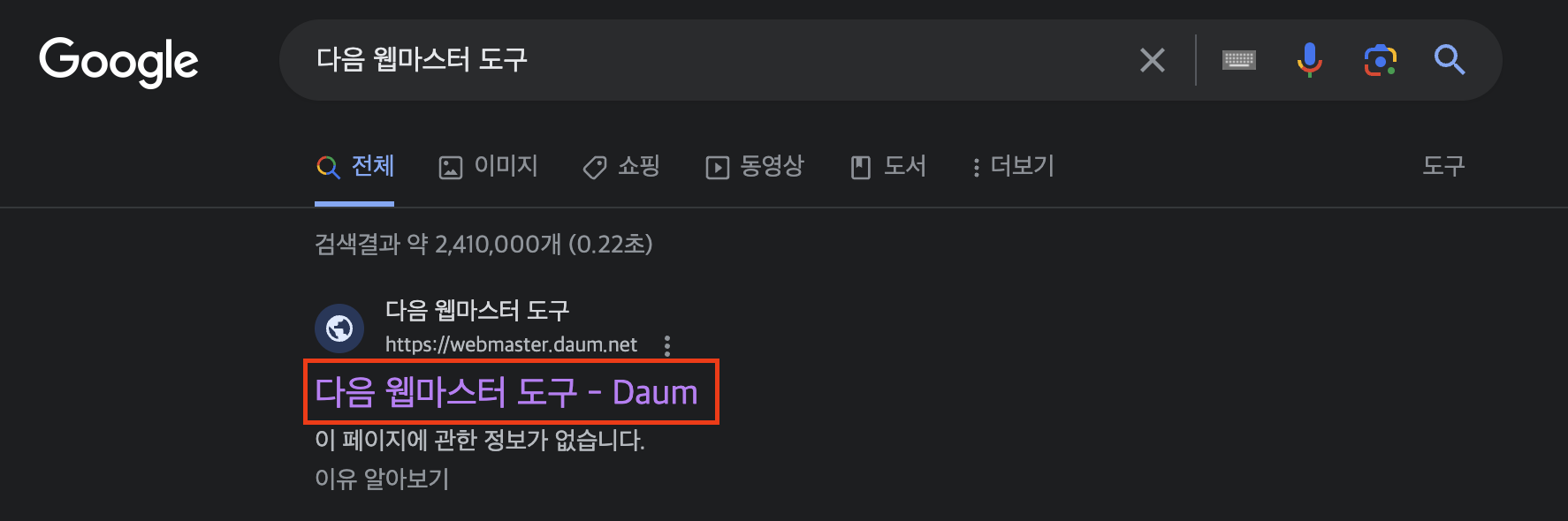
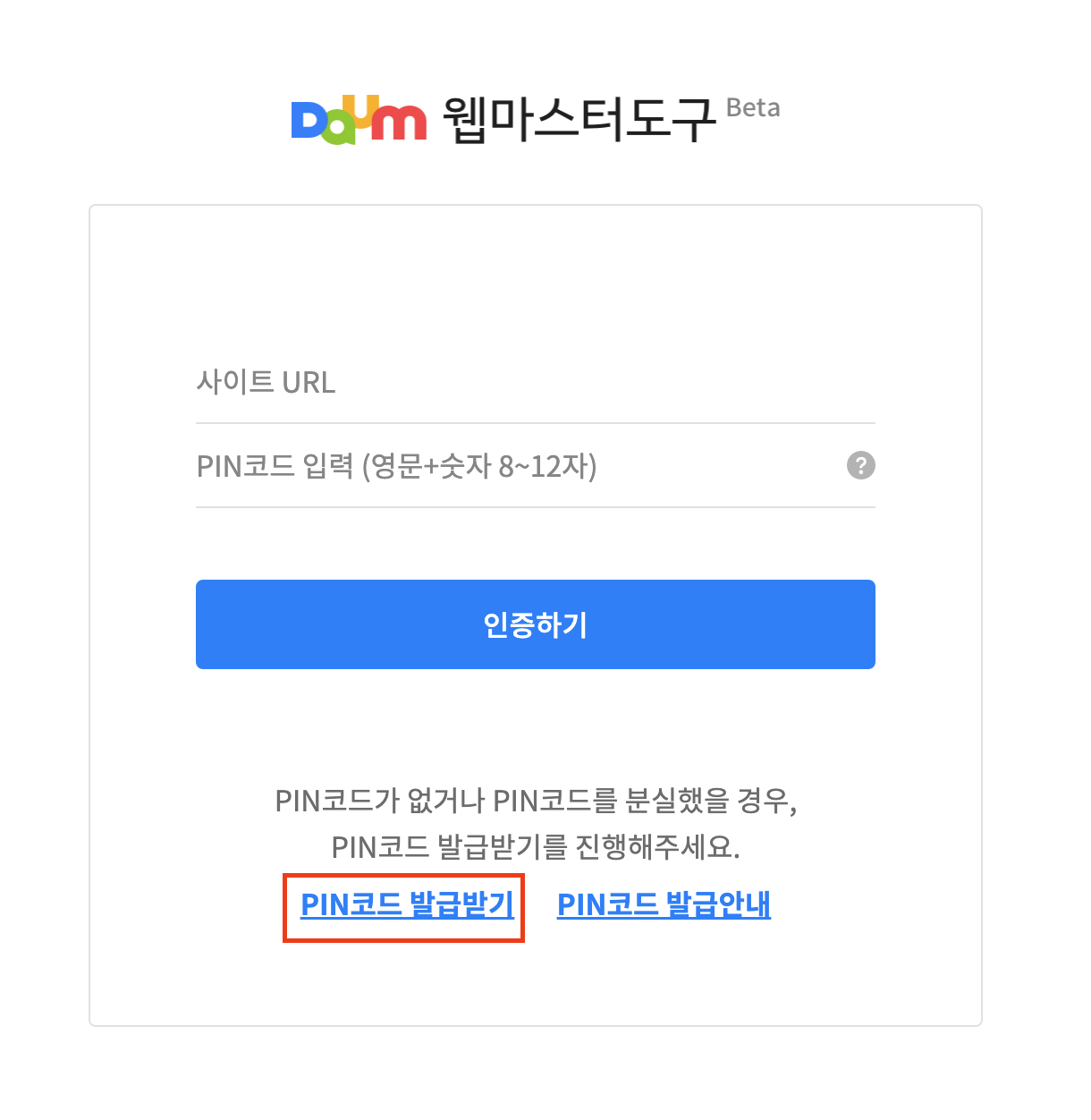
- PIN 코드 발급받기 클릭
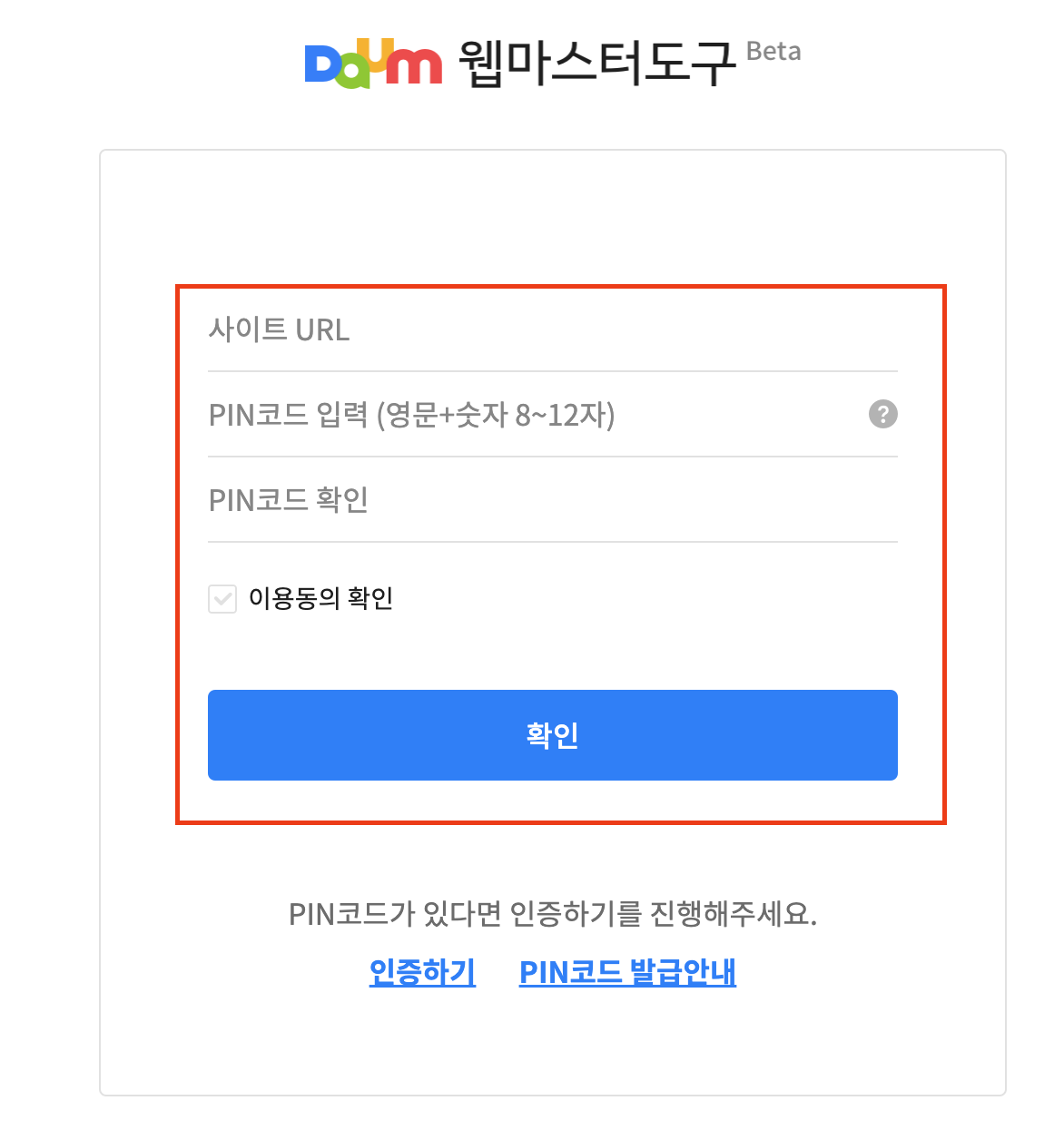
- 사이트 주소 입력 → 비밀번호 입력 → 이용동의 확인 클릭 → 확인 클릭
- 클립보드 복사 클릭
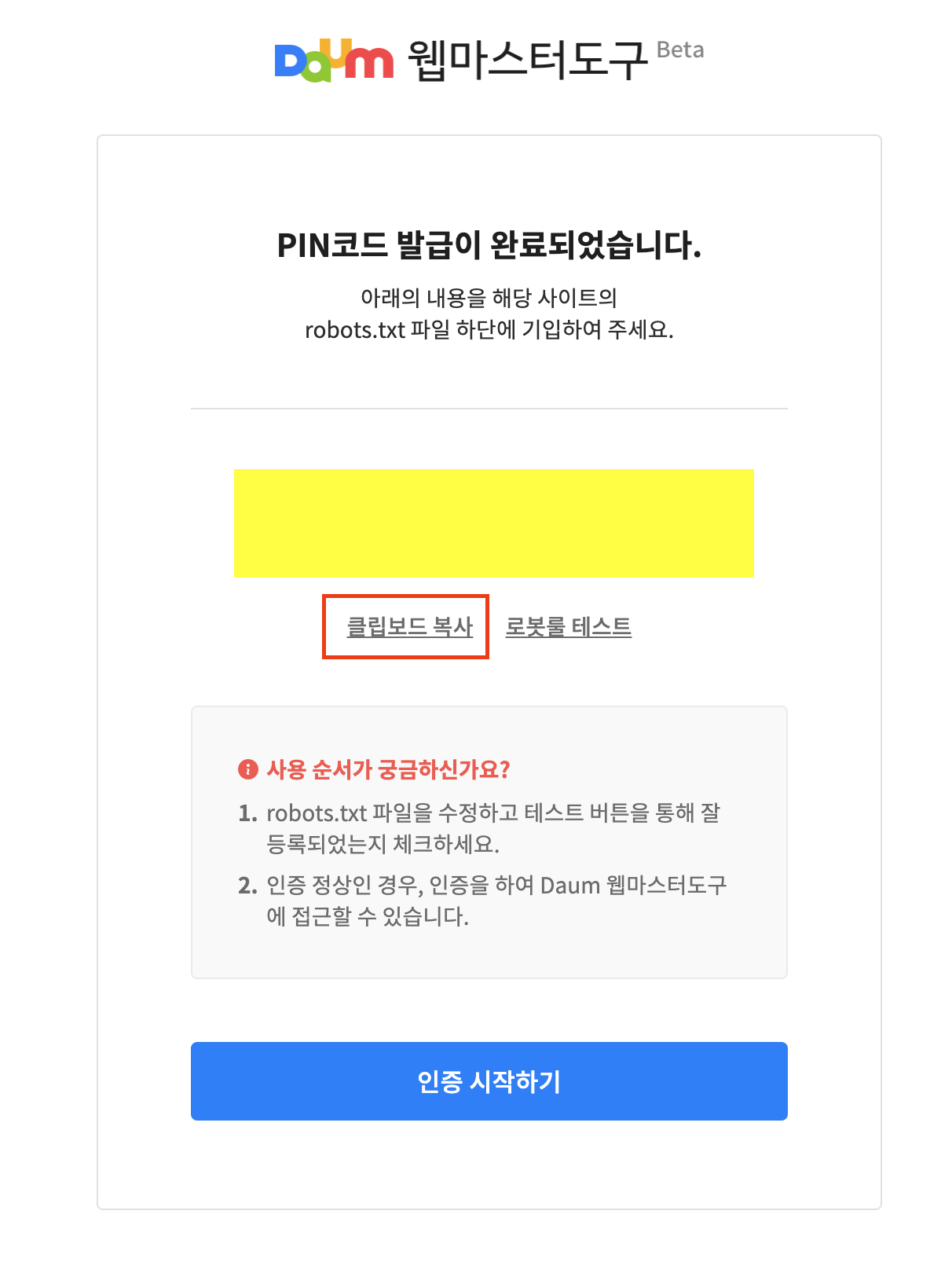
- Better robots.txt → STEP4 Custom rules → 맨 하단에 복사
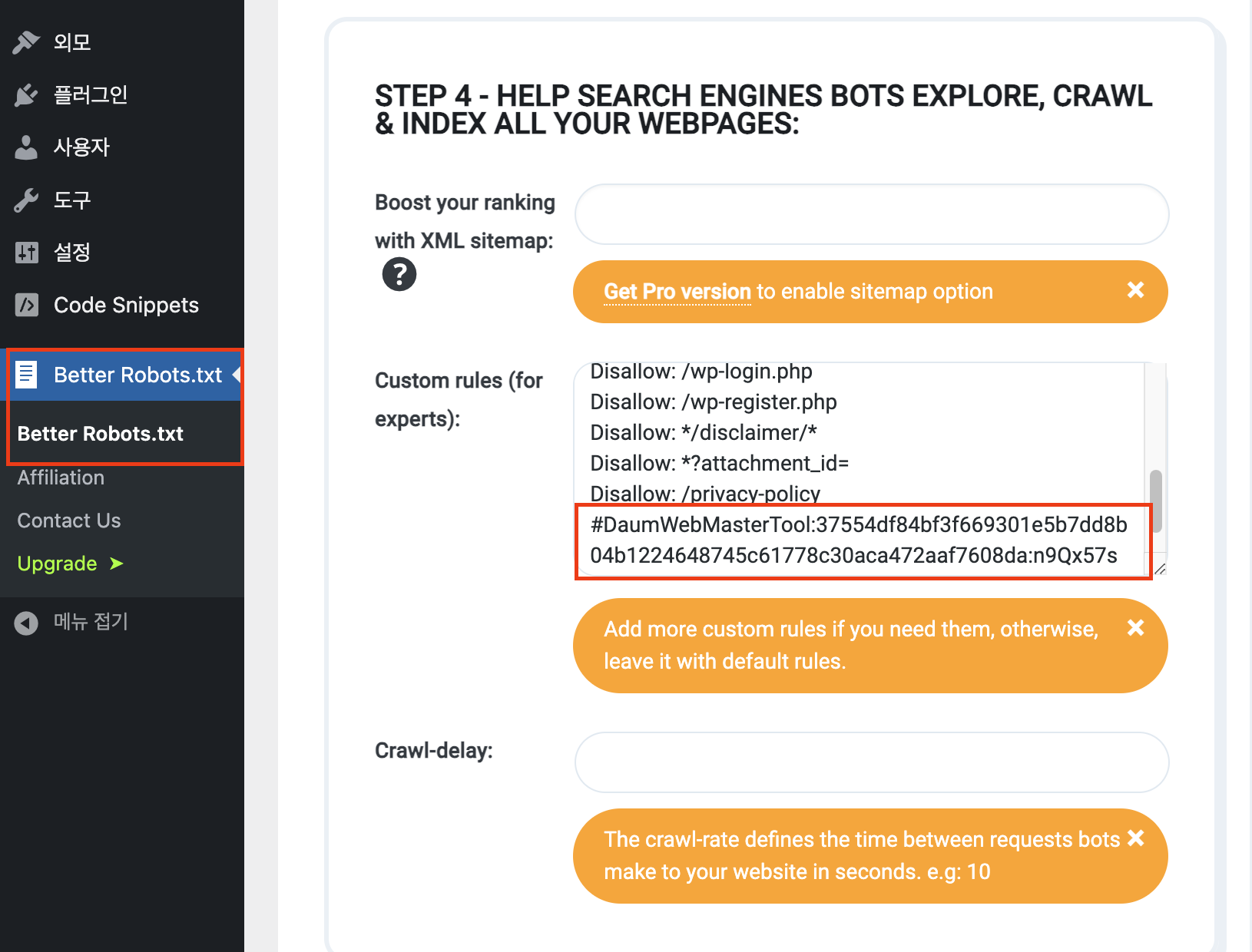
- SAVE CHANGES 클릭

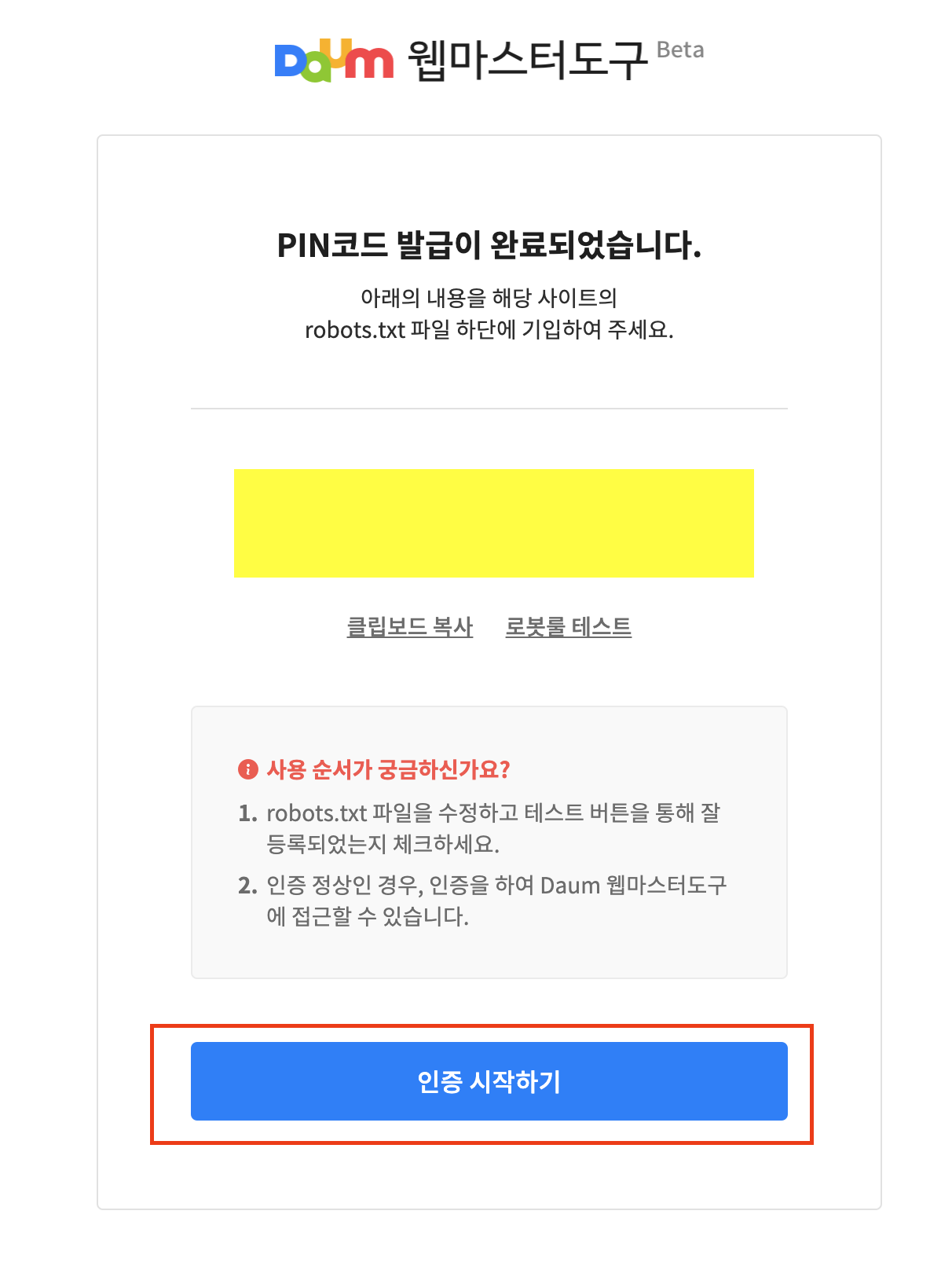
- 인증 시작하기 클릭
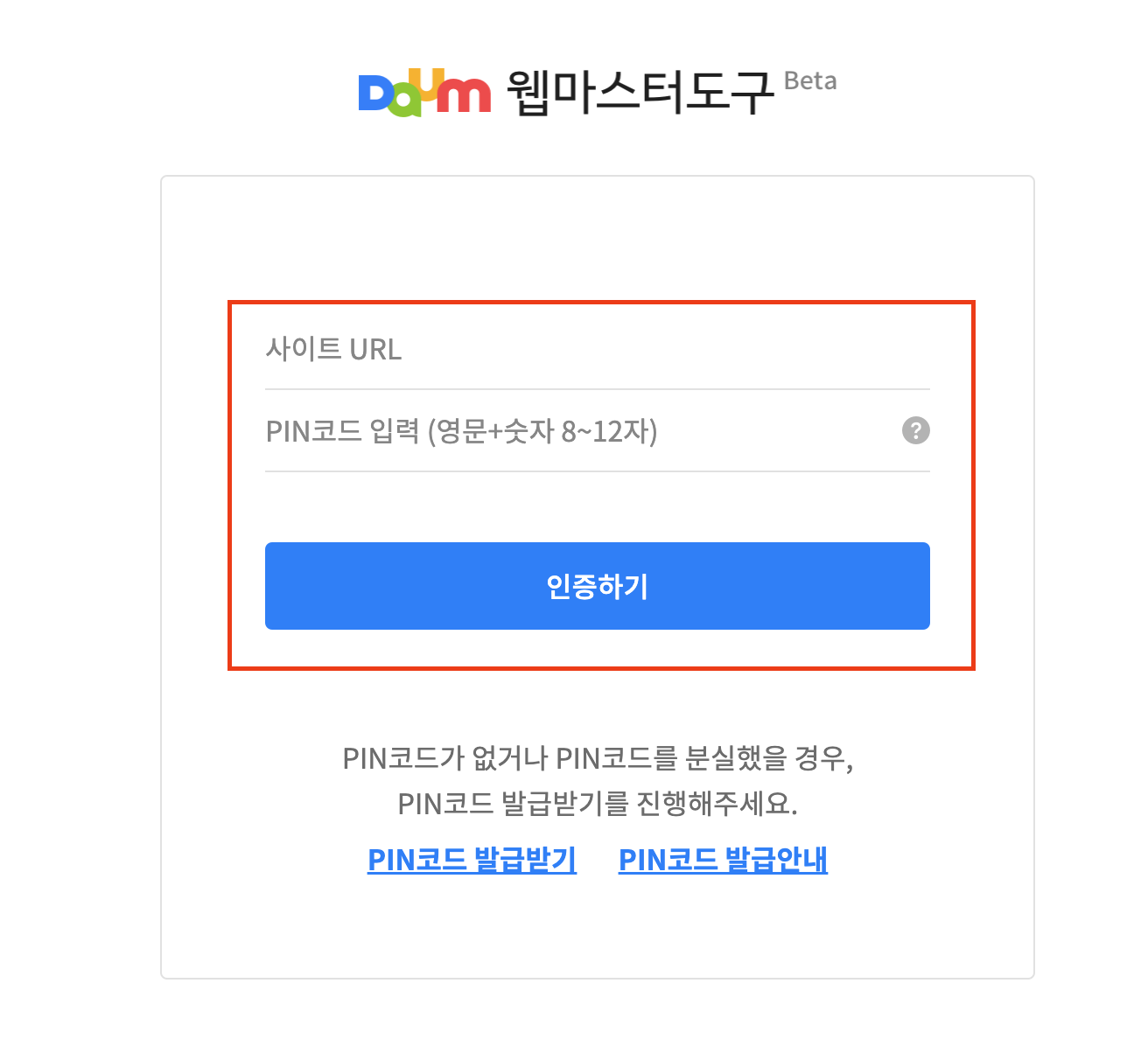
- 사이트 주소 입력 → PIN 번호 입력 → 인증하기 클릭
- 수집요청 클릭
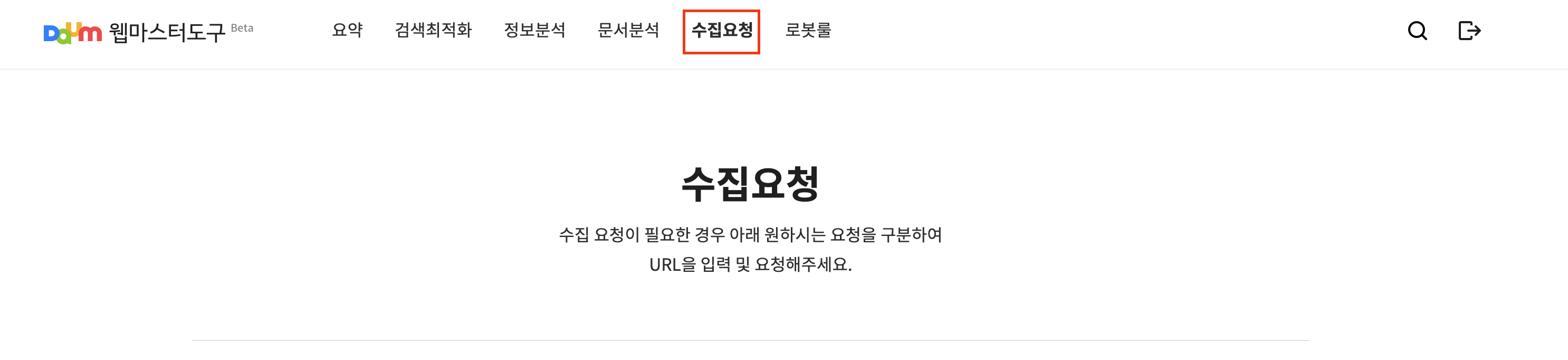
- rss, sitemap 입력 → 수집요청
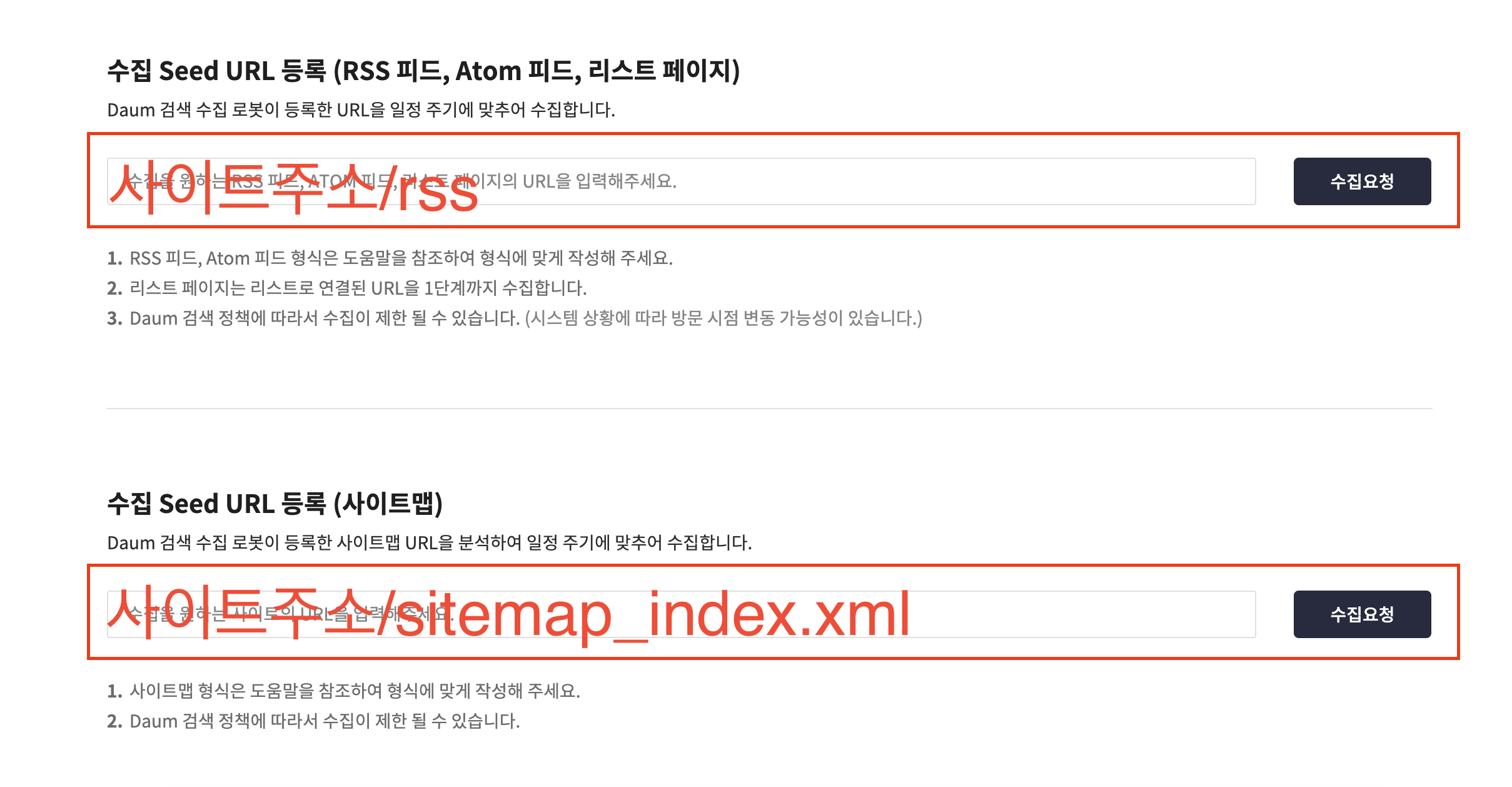 수집요청이 안먹히면 Breeze를 통한 캐시 초기화를 진행한 후 다시 시도해보시면 됩니다.
줌(zum) 사이트 검색등록
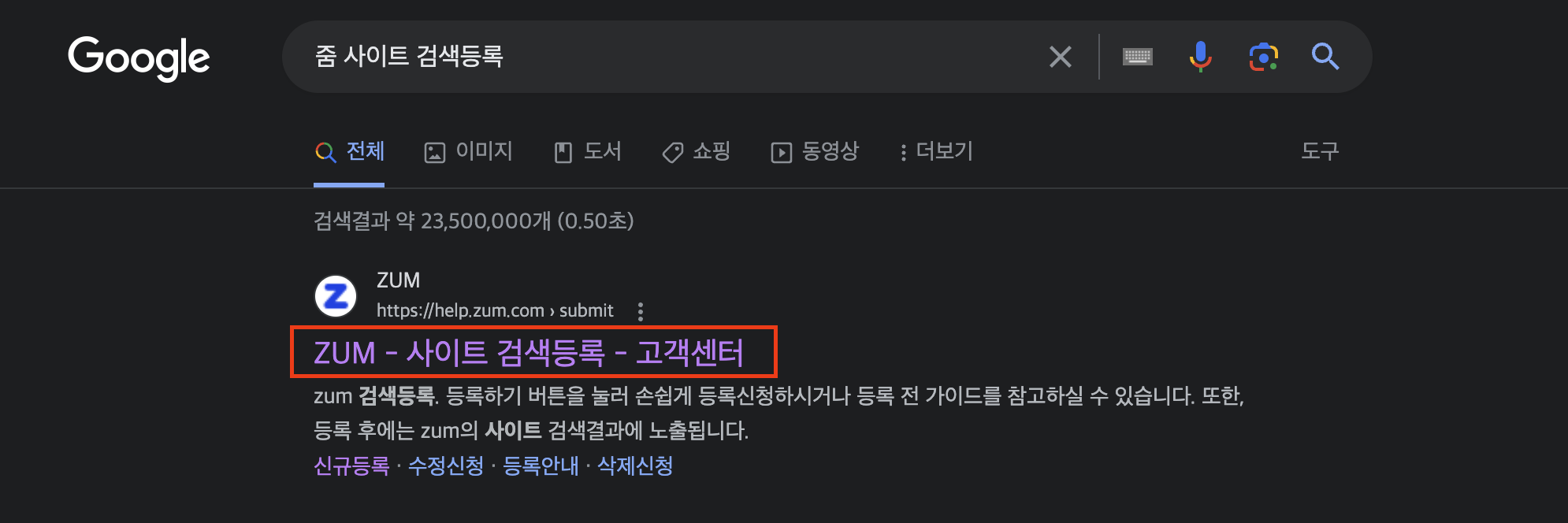
- 검색창에 줌 사이트 검색등록 검색 후 클릭
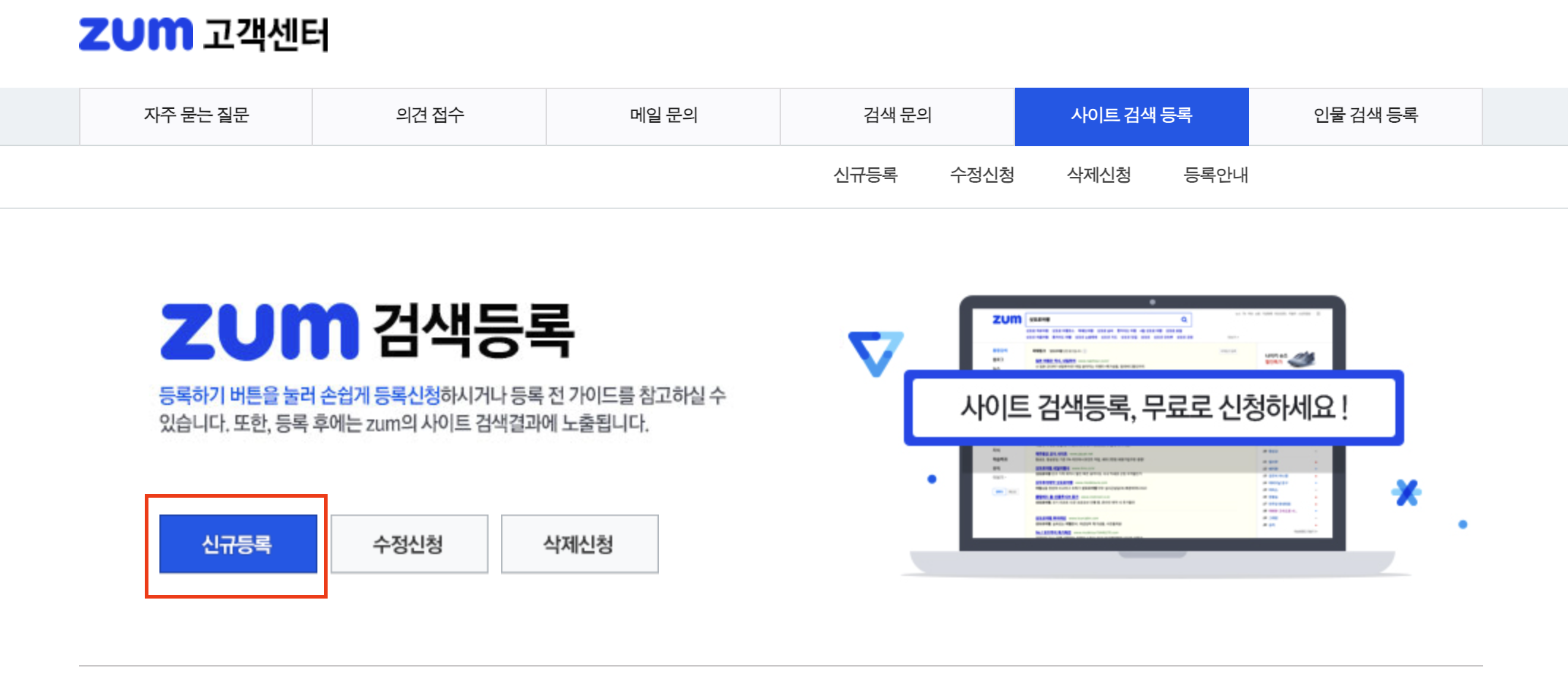
- 신규등록 클릭
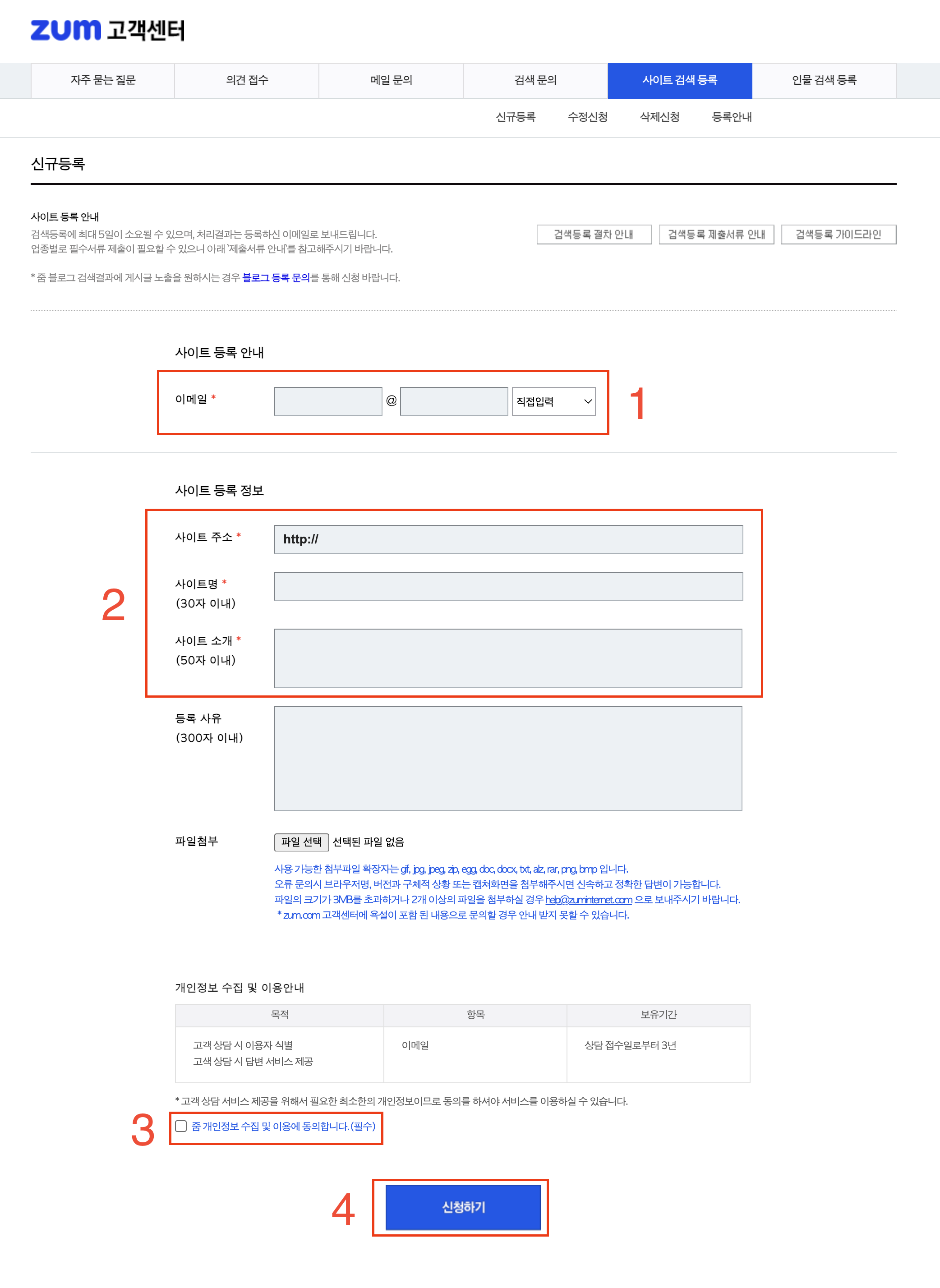
- 이메일 입력 → 사이트 주소 입력 → 사이트명 입력 → 사이트 소개 입력 → 줌 개인정보 수집 및 이용에 동의 클릭 → 신청하기 클릭
이상으로 워드프레스 기본 설정에서 변경해야하는 것들과 SEO 최적화를 위한 플러그인들을 설치하는 과정이었습니다.
워드프레스 초기 세팅 가이드(1)에서는 워드프레스 설정 및 플러그인 설치에 대한 내용이 있으니 놓치신분들은 참고해보세요.
https://blogworks.co.kr/%ec%9b%8c%eb%93%9c%ed%94%84%eb%a0%88%ec%8a%a4-%ec%b4%88%ea%b8%b0-%ec%84%b8%ed%8c%85-%ea%b0%80%ec%9d%b4%eb%93%9c1/