
AWS를 통한 서버비 없는 서버를 구축하기 위한 방법 가이드 입니다.
본 과정은 AWS의 회원가입까지를 담고 있으며 이후 생성된 계정을 전달해주시면 무료 AWS 서버를 구축해드립니다.
AWS 회원가입 매뉴얼
1. AWS 사이트 접속
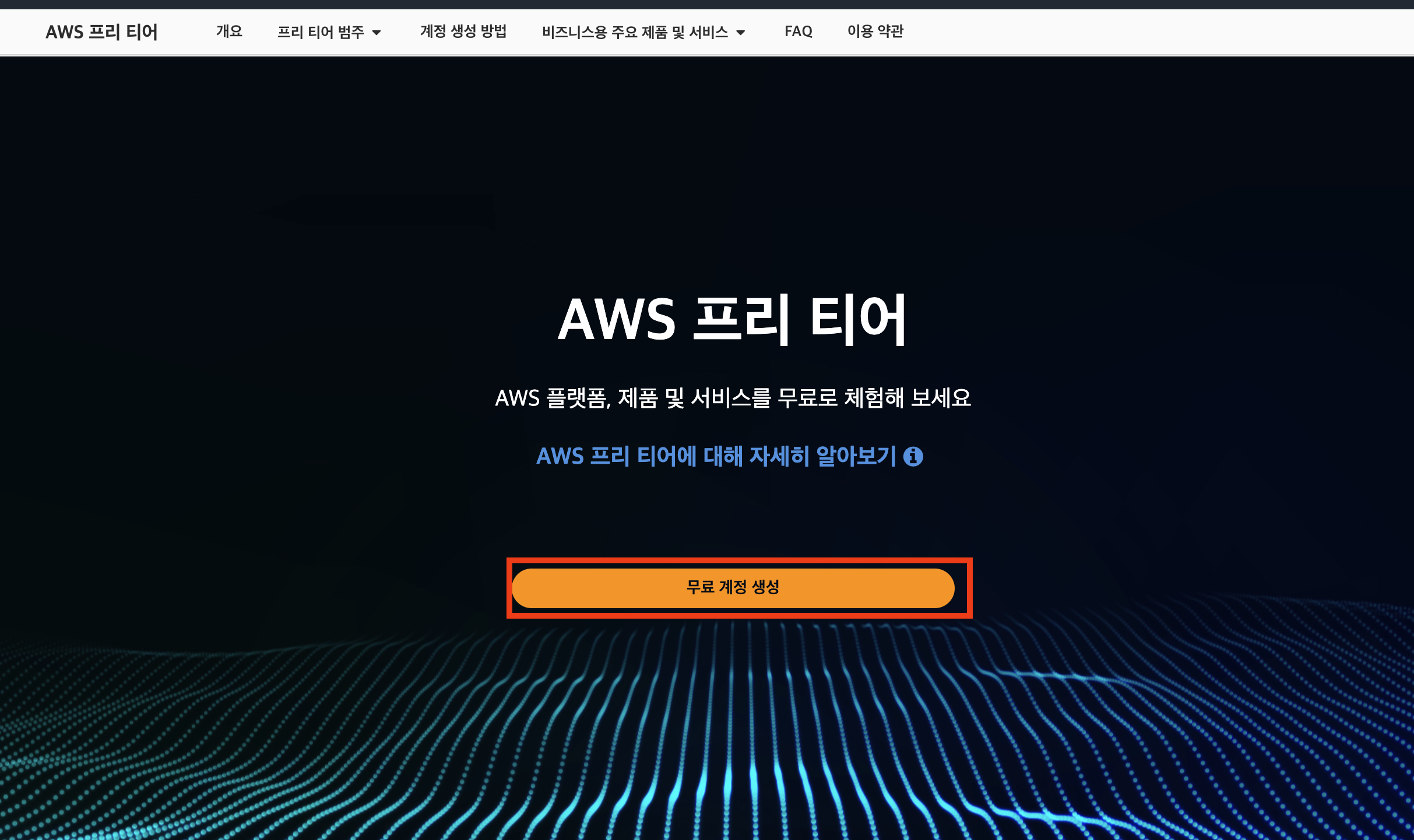
우선 AWS 사이트에 접속하셔서 무료 계정 생성을 클릭합니다. (AWS 사이트 링크)
2. 이메일 등록
루트 사용자 이메일 주소 : 이메일을 작성합니다. (로그인 ID로 사용됩니다.)
AWS 계정 이름 : 계정 이름 아무거나 입력합니다.

3. 이메일 인증
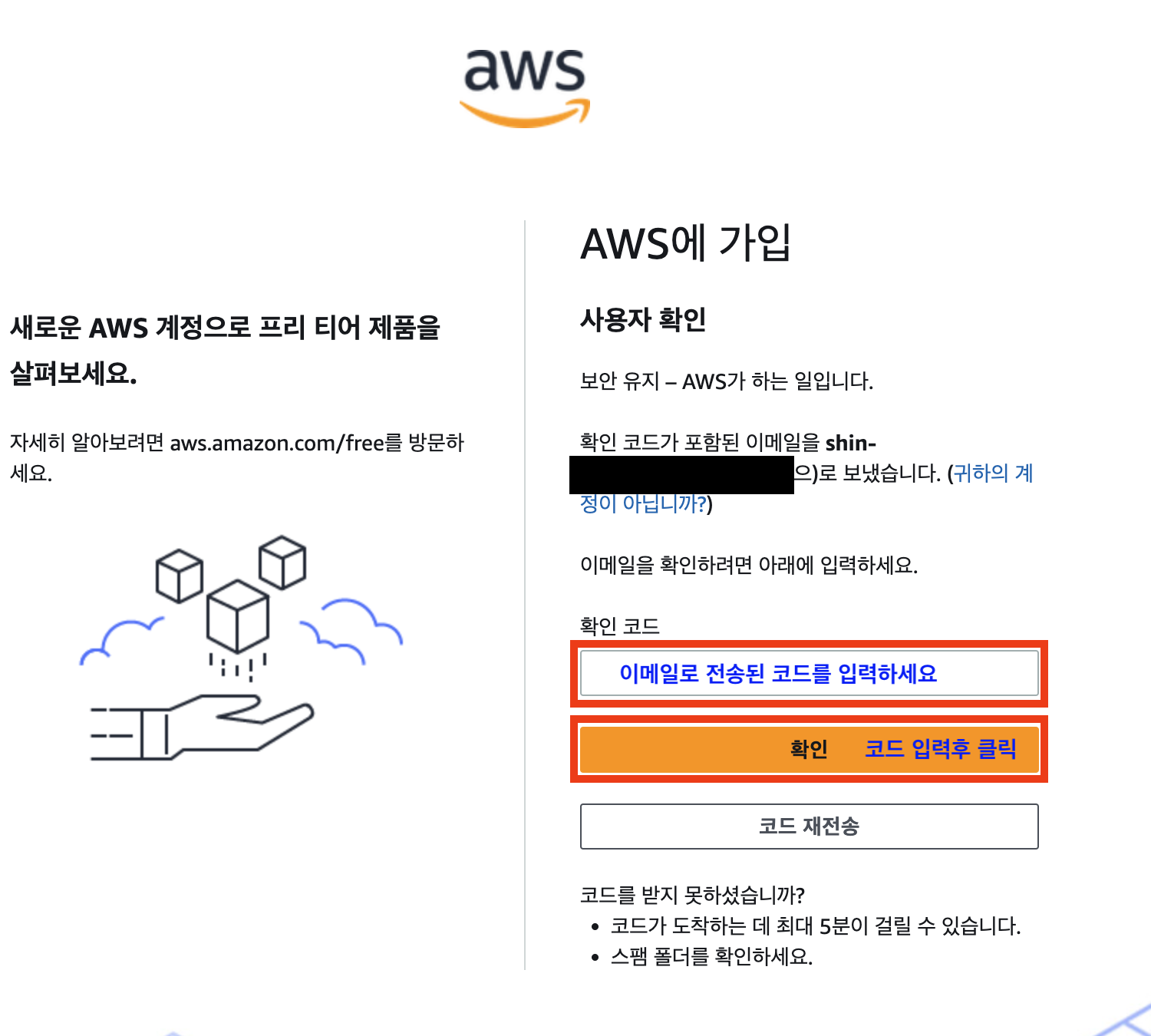
이메일로 확인 코드가 전송되면 확인 코드를 입력하고 확인 버튼을 누릅니다.
4. 사용자 암호 설정
이메일 인증 후 사용자 암호를 설정합니다.

5. 연락처 정보 입력
AWS 사용계획은 개인을 선택하시고
이름, 전화번호, 국가 주소 등등 입력합니다. (전화번호 외에는 정확한 정보아니어도 등록되는 것 같습니다.)

6. 신용카드 정보 입력
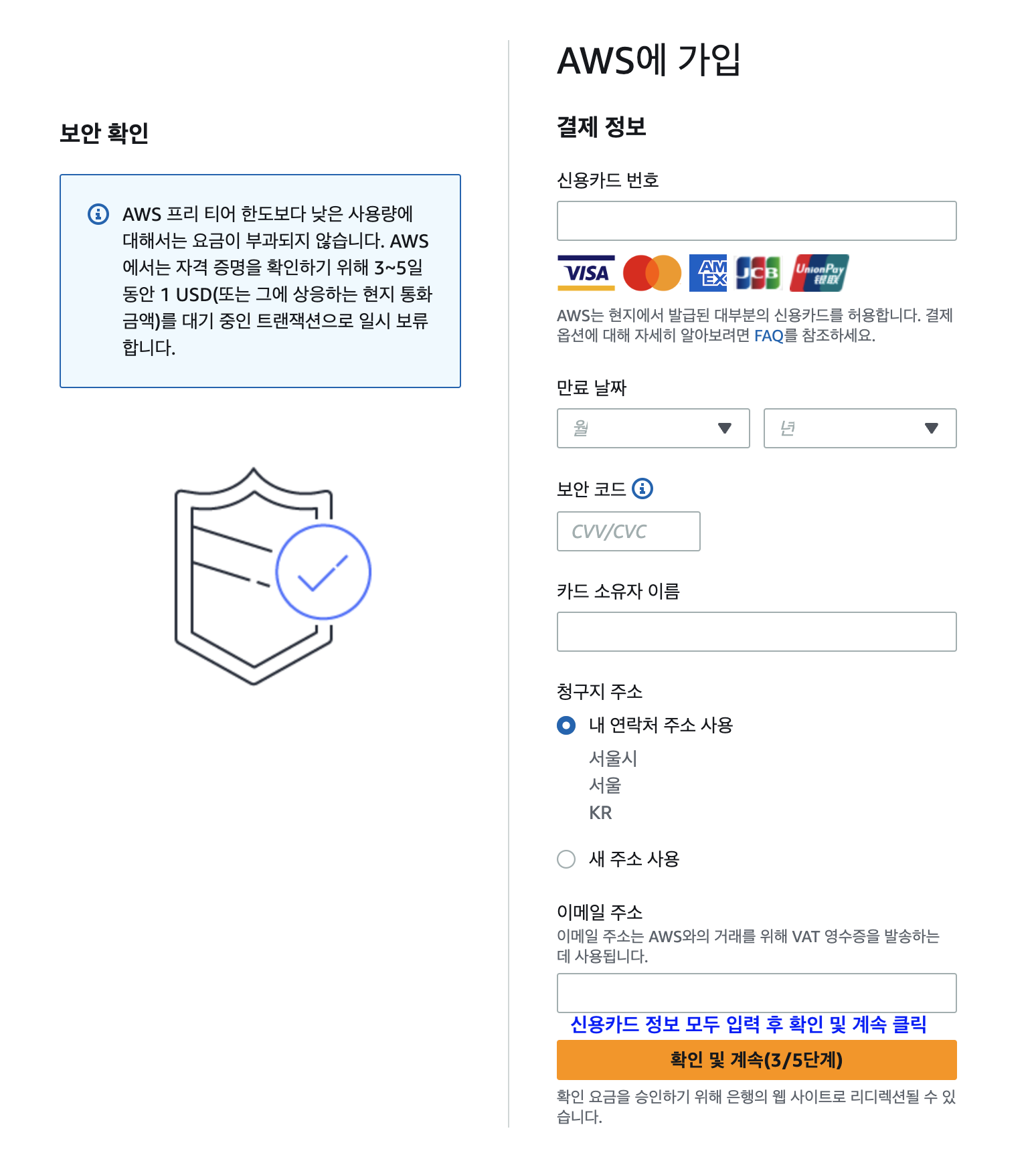
AWS에 가입하려면 신용카드 정보를 입력해야합니다
100원정도 결제 후 취소됩니다. (1년 동안은 요금이 청구되지 않으면 1년 후에는 한달에 약 8$~9$ 정도 요금이 부과됩니다.
1년마다 AWS 계정을 새로 만들어 계속 공짜로 쓰는 방법도 있습니다. (블로그를 새 AWS 서버로 이전)
7. 휴대폰 인증
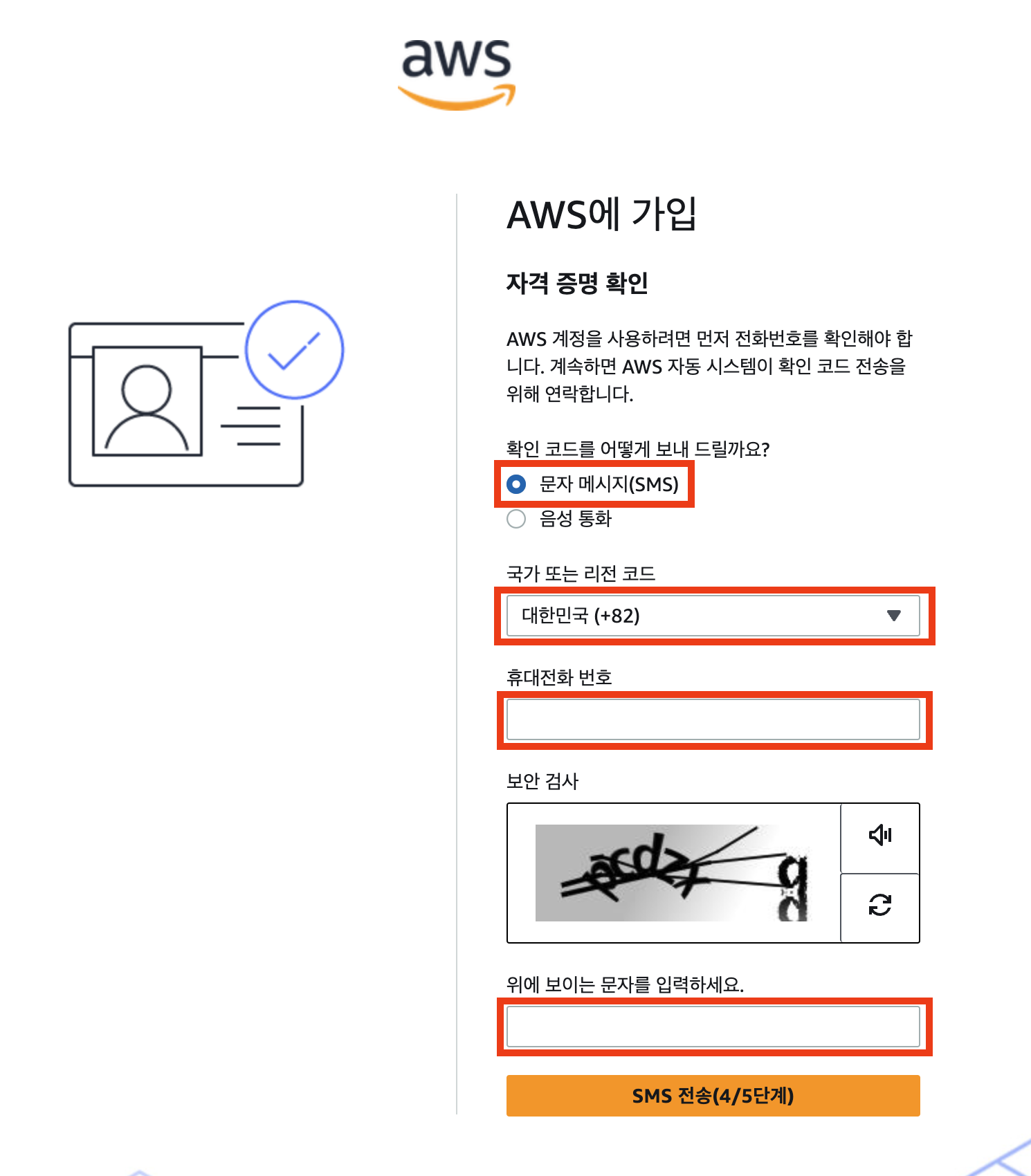
문자 인증을 통해 휴대폰 번호 인증을 완료합니다.
8. AWS 가입 완료
기본지원 : 무료를 선택합니다.
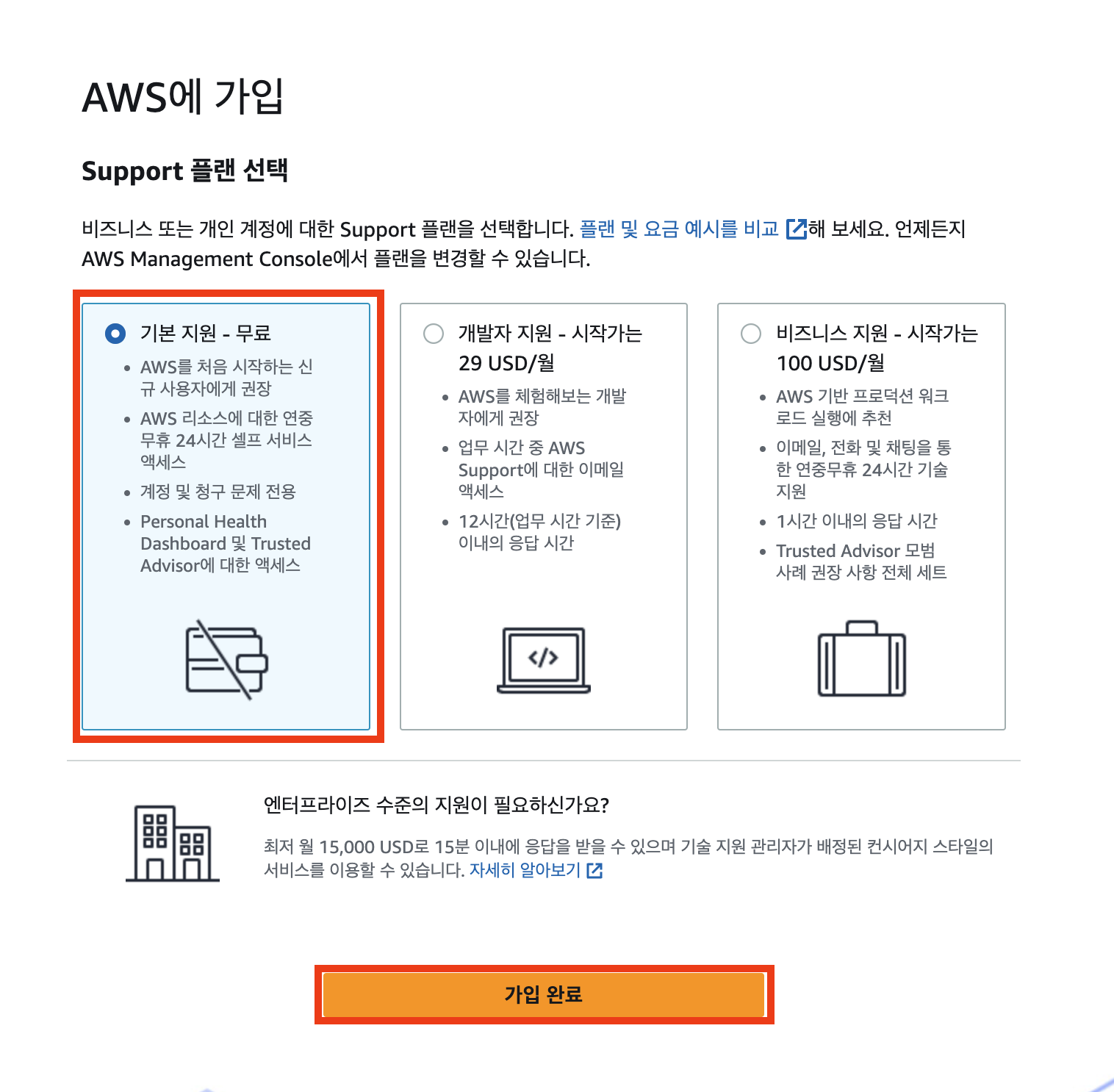
가입 완료 버튼을 누르면 AWS 회원 가입이 완료 됩니다.
이상으로 AWS 회원가입 메뉴얼이었습니다.
추가로 워드프레스 세팅에 관한 가이드를 확인하고 싶으시면 아래 글을 확인해주세요.
https://blogworks.co.kr/%ec%9b%8c%eb%93%9c%ed%94%84%eb%a0%88%ec%8a%a4-%ec%b4%88%ea%b8%b0-%ec%84%b8%ed%8c%85-%ea%b0%80%ec%9d%b4%eb%93%9c1/