

구글 색인 삭제 대처법 | 404Page 해결법 | 리디렉션
1. 개요
최근에 운영중인 워드프레스 블로그에서 글을 100개 정도 삭제했습니다.
그런데 구글에 색인을 확인해보니 색인이 아직 남아있더군요.
이렇게 될 경우 구글에서는 아직 해당 글이 존재하는 걸로 판단해서 사람들에게 노출을 시켜버리는데
막상 들어와보면 404 Page가 뜨기 때문에 SEO적인 측면에서 내 블로그의 품질이 낮아집니다.
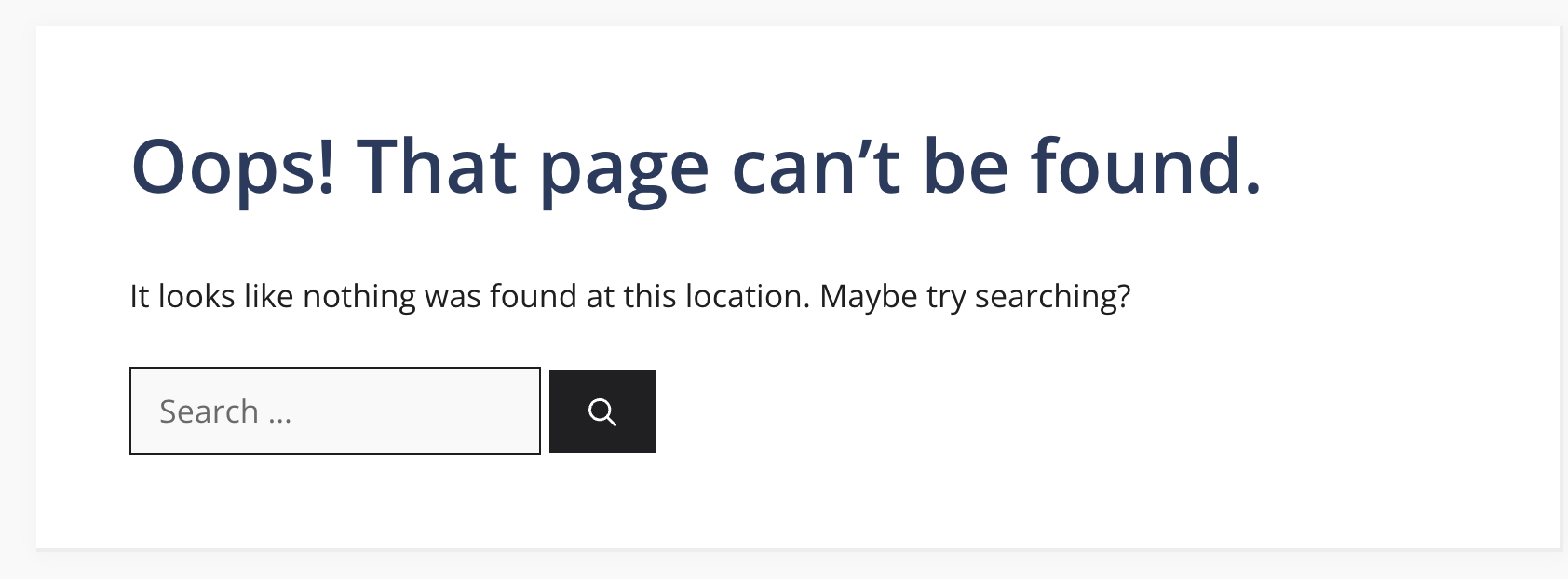
왜냐하면 블로그 체류시간이 낮아지기 때문입니다.
구글에서는 잦은 빈도로 체류시간이 낮은 블로그는 저품질이라 판단해 SEO 최적화를 시켜주지 않습니다.
때문에 해당 페이지 색인들은 빨리빨리 지워주셔야 합니다.
이는 에드센스를 신청할 때도 영향을 받습니다.
사이트 정책을 위반했는 경고와 함께 사유는 가치없는 글들이 있다는 것으로 판단되어 에드센스 승인이 거절 당합니다.
이런 문제들을 해결하기 위한 2가지 방법으로 구글 색인 삭제와 리디렉션이라는 방법을 소개드립니다.
2. 삭제할 페이지 URL 확인법
우선 어떤 페이지를 삭제할지를 찾아야하겠죠.
그 방법으로 구글 서치콘솔을 사용할 겁니다.
- 구글 서치콘솔에 접속
- 왼쪽 사이드바에서 페이지 클릭
- 색인이 생성된 페이지에 대한 데이터 보기 클릭
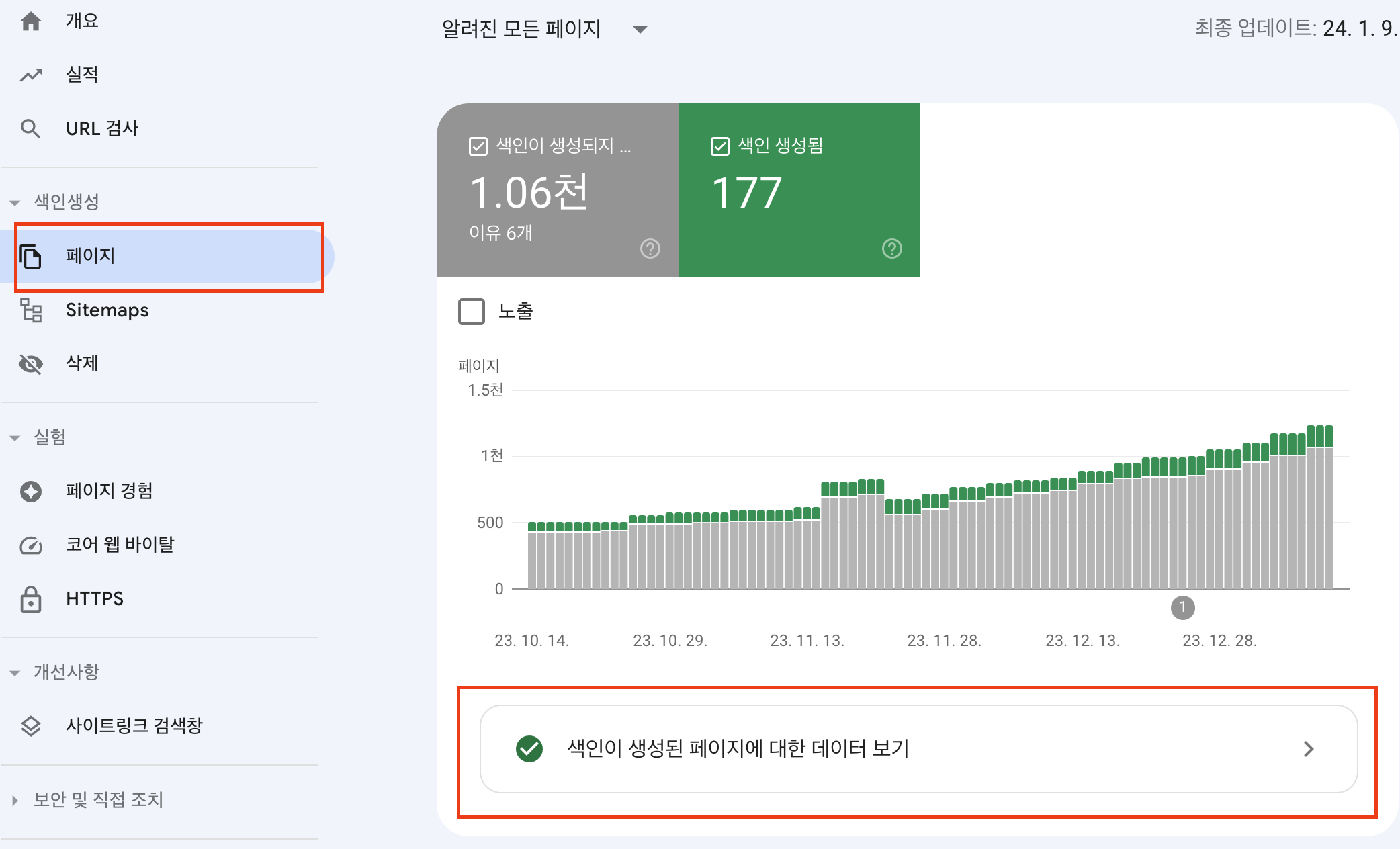
현재 발행한 글은 97개정도 되는데 80개 정도의 오차가 있네요.
색인이 생성된 페이지에 대한 데이터 보기를 누르면 색인이 된 모든 페이지들에 대한 정보가 나옵니다.
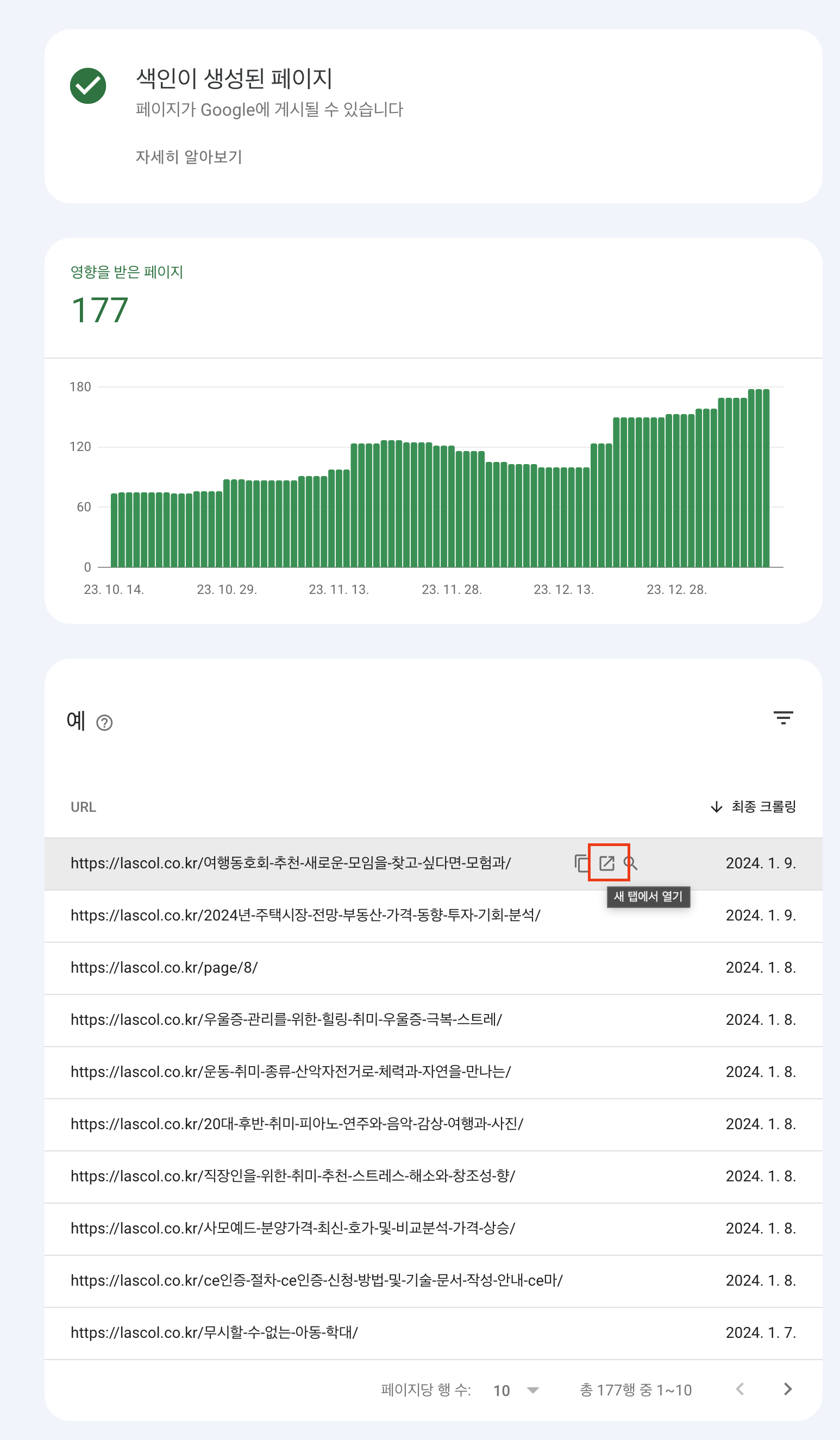
어떤 페이지가 404Page로 연결되는지는 일일이 클릭을 해볼 수 밖에 없습니다.
다만 RankMath에서 처음 세팅 때 404Page 자동 수집을 설정해두었다면 바로 확인이 가능합니다.
저는 설정해둔 걸로 확인해봤을 때 다음과 같이 나옵니다.
확인하는 방법은 다음과 같습니다.
- RankMath 플러그인 탭에서 404 모니터 클릭
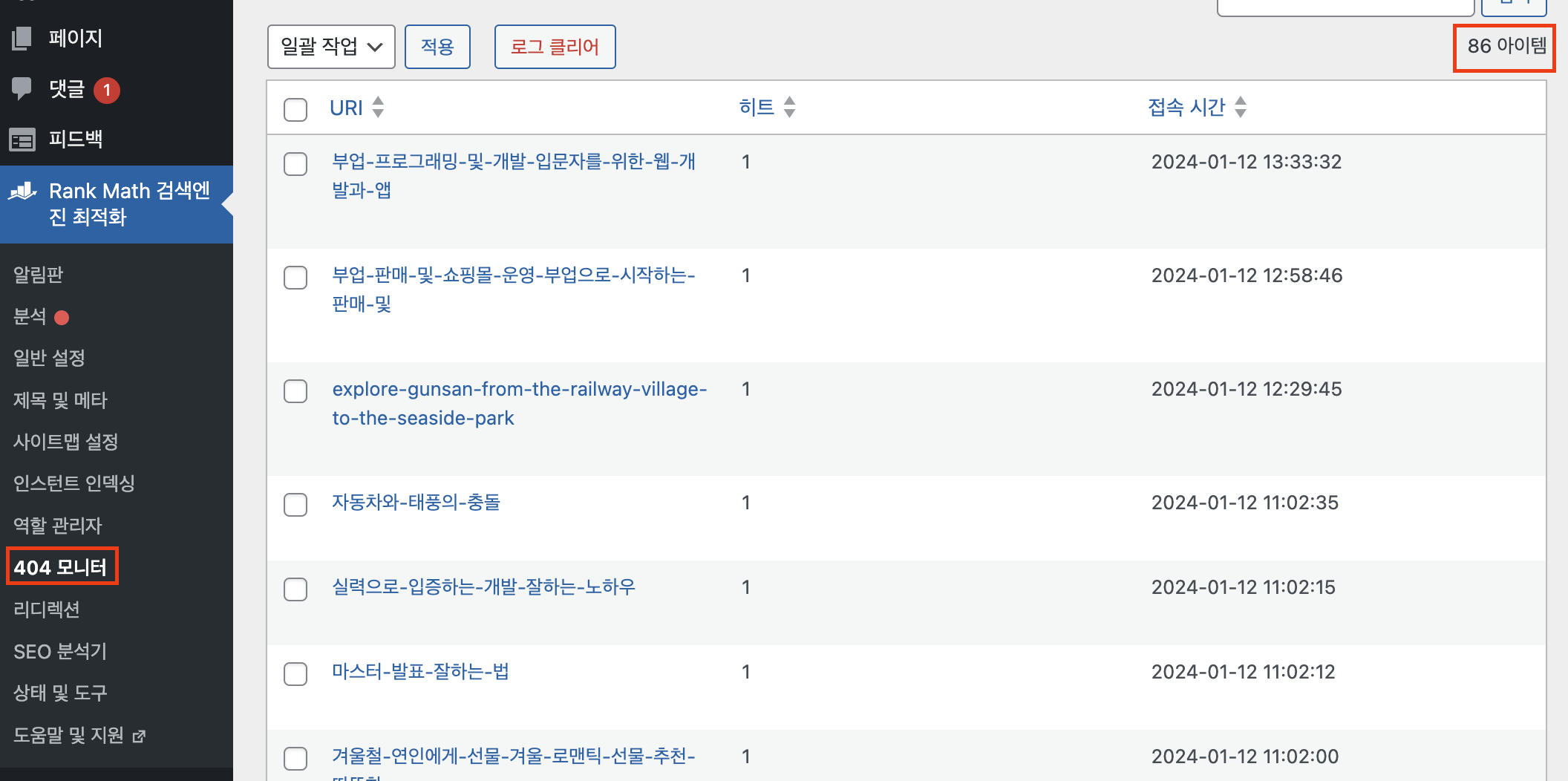
미리 설정해서 한번에 확인할 수 있는게 아니라면 RankMath로 404Page 설정하는 방법을 따라하신 뒤
구글 서치콘솔에서 새 탭에서 열기 버튼을 클릭하여 들어가면 404Page는 자동으로 수집이 됩니다.
새 탭으로 열기 빠르게 하는 꿀팁
새 탭으로 열기를 누르면 다시 구글 서치콘솔로 돌아가서 클릭해야하므로 마우스를 왔다갔다 해야합니다.
이를 빠르게 하는 방법으로 Chorme을 쓸 경우 이전탭으로 이동 단축키를 사용합니다.
방법은 Ctrl + Shift + Tap을 누르면 됩니다.
요약하면
- 새 탭으로 열기 클릭
- Ctrl + Shift + Tap
- 다음 글 새 탭으로 열기 클릭
- 반복
이렇게하면 빠르게 모든 페이지들을 확인해볼 수 있습니다.
확인해본 결과 80개의 페이지들은 들어가도 404 Page밖에 안나옵니다.
이전에 글은 지웠으나 아직 색인이 남아있는 것들이죠.
이 글들을 처리하는 방법은 2가지가 있으며 각각 방법을 소개해드리겠습니다.
3. 구글 색인 삭제 방법
위 링크로 접속하시면 다음과 같은 화면이 나옵니다.
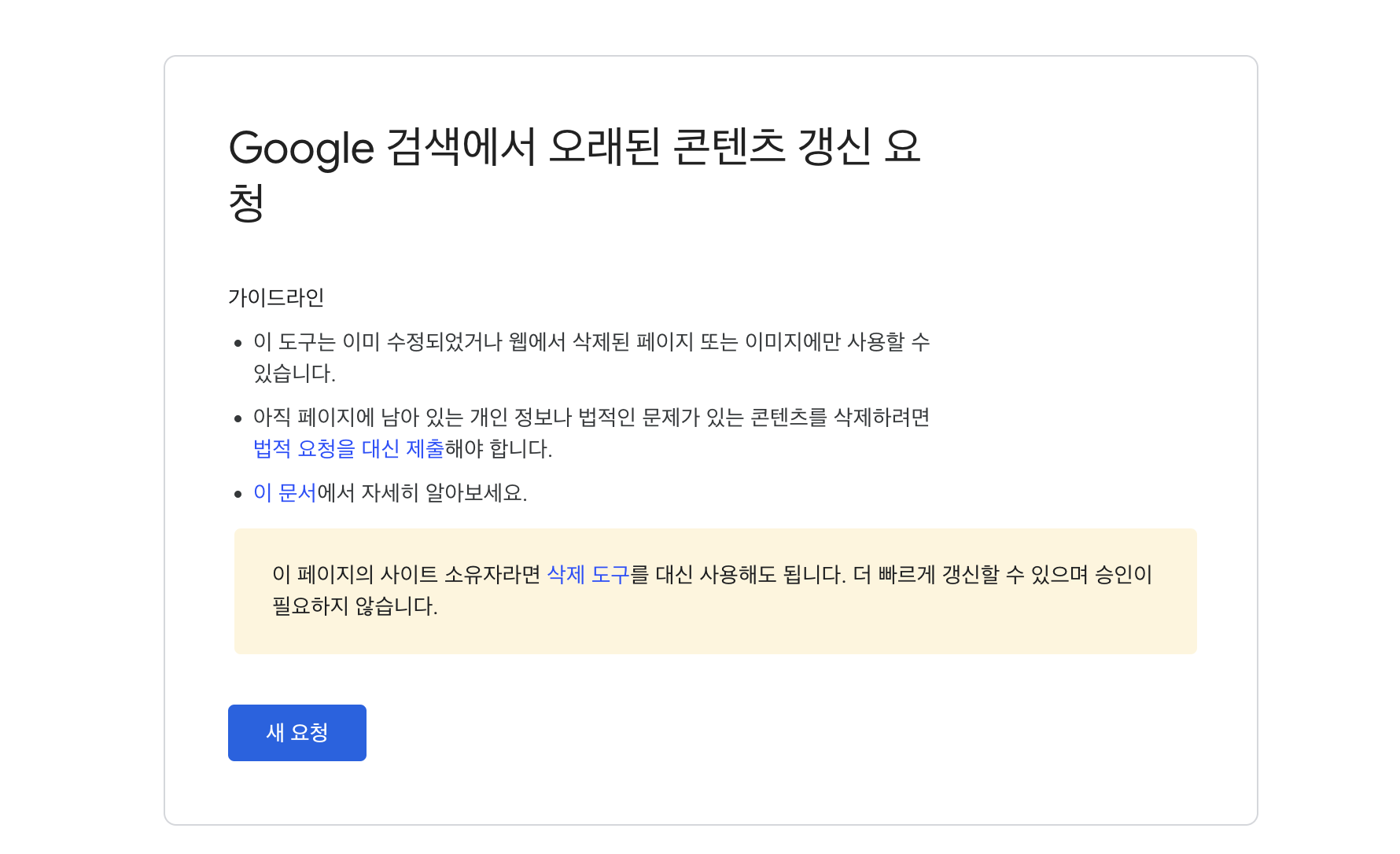
저기서 새 요청을 누르시고
다음 과정을 따라 오시면 됩니다.
- 변경된 웹페이지에 대한 Google의 오래된 검색 결과를 업데이트하기 위해 선택 -> 확인 클릭
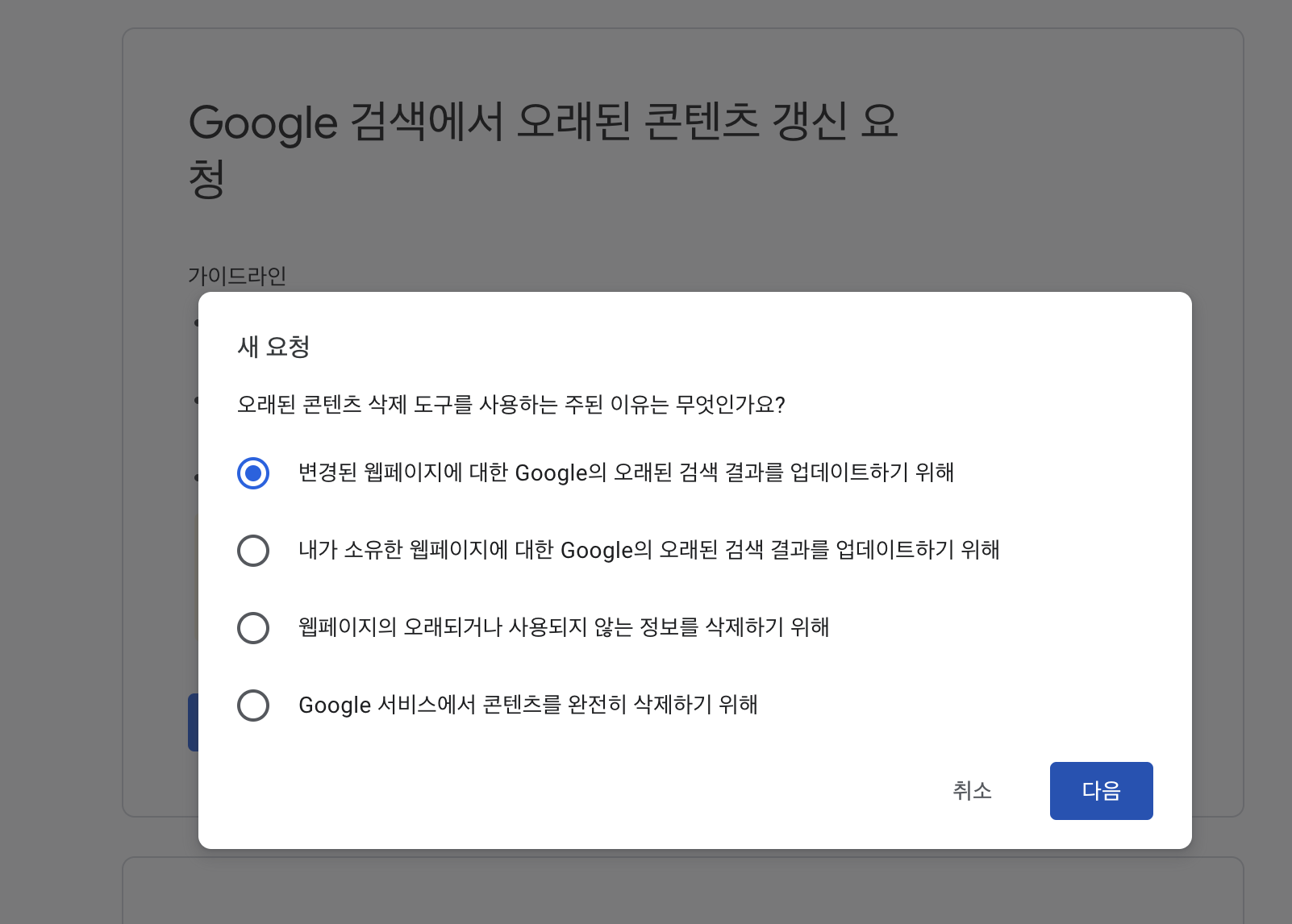
- 삭제할 페이지의 URL을 넣고 입력 제출 클릭
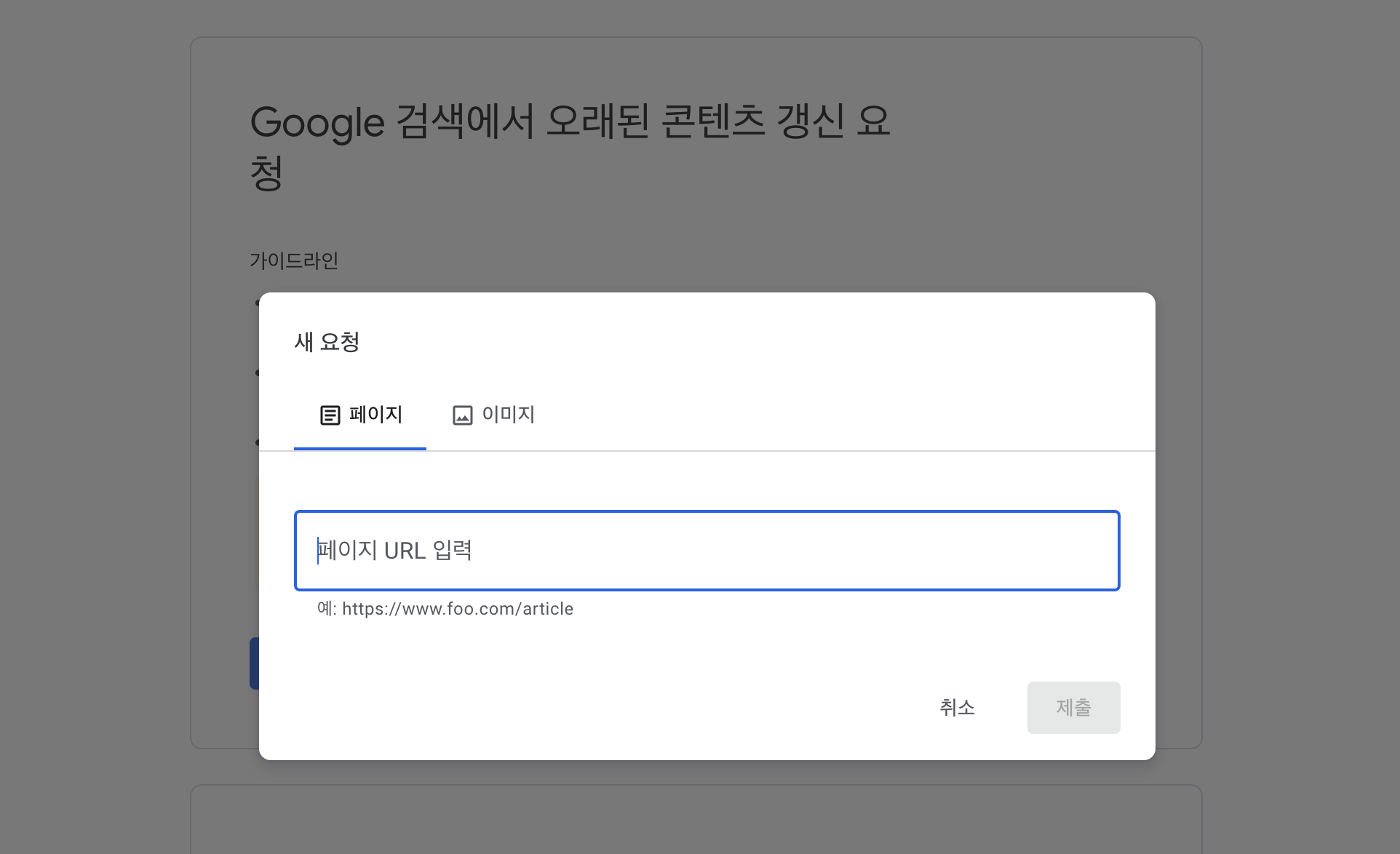
이렇게 하나씩 삭제를 요청하는 방법이 있습니다.
다만 이렇게 하나씩 처리할 경우 너무 번거로워서
4. 리디렉션 방법
간단하게 말하자면 내가 지정한 곳으로 이동되게 하는 것을 의미합니다.
이를 활용해 기존 404 Page로 가야할 페이지들을 내 블로그로 유도하는 방법을 알려드리겠습니다.
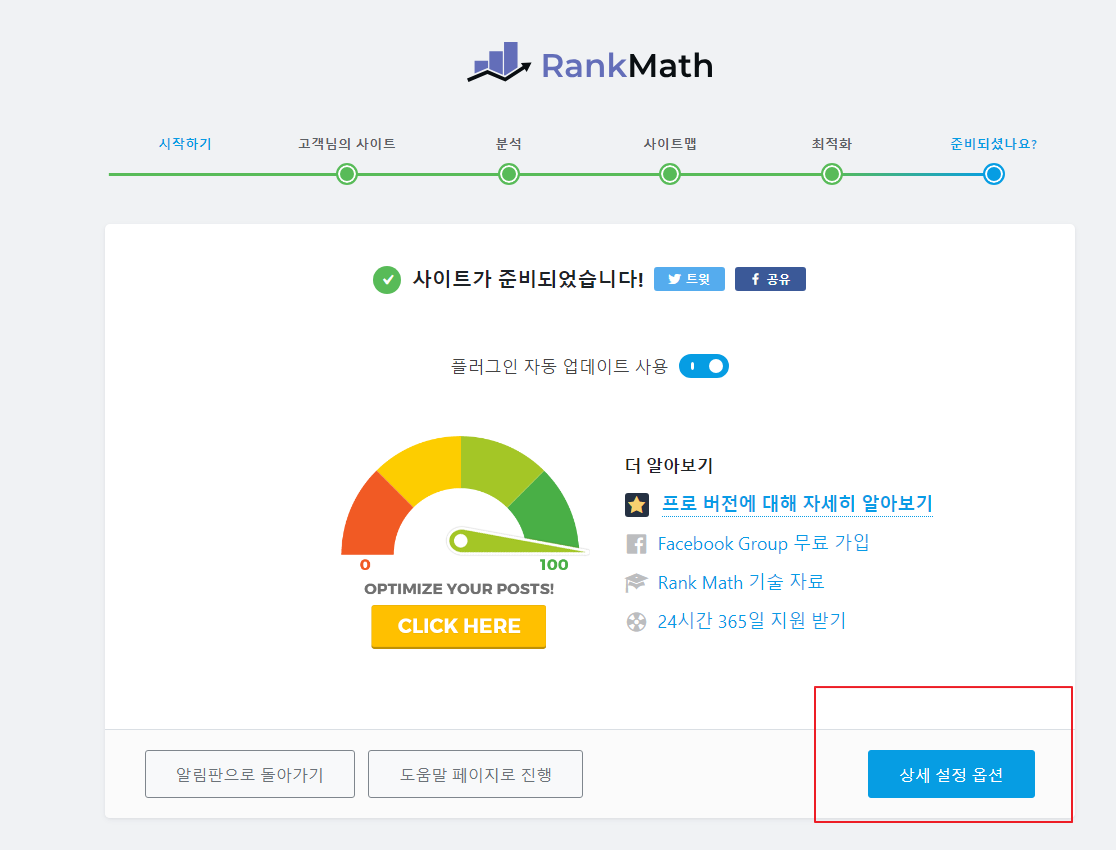
우선 기존에 리디렉션 설정이 안되어 있는분들은 다음과 같은 과정을 진행해주세요
- RankMath 알림판
- 설정 마법사 들어가기
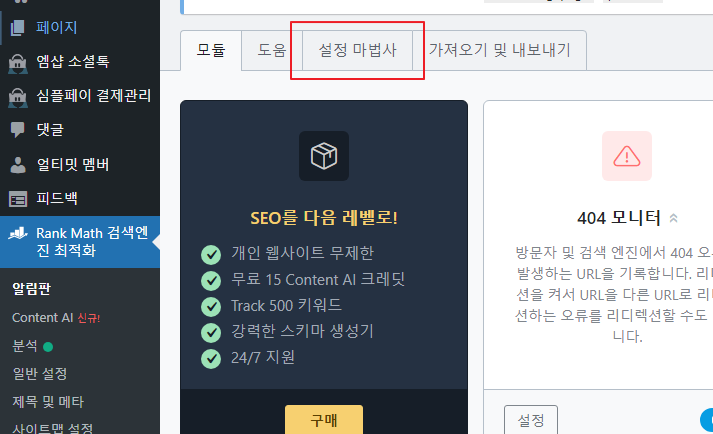
- 쭉 저장하고 상세 설정 옵션 선택
- 쭉 저장하고 리디렉션 보이면 체크 및 저장
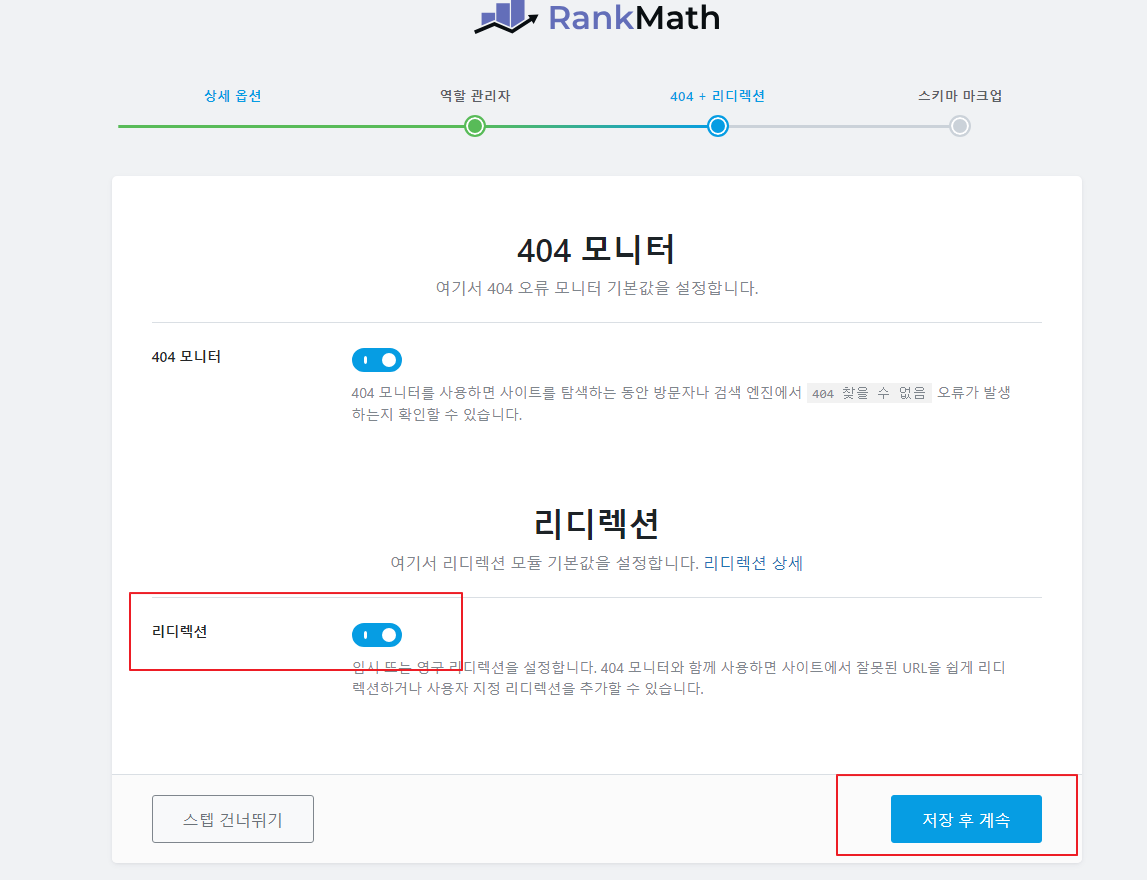
이렇게 하면 감춰져있던 리디렉션 설정이 풀리고 404Page에서 설정 가능합니다.
그 다음엔 다음과정을 진행해주세요.
- RankMath 플러그인에 있는 일반 설정 클릭
- 리디렉션 탭 클릭
- 홈페이지로 리디렉트 클릭
- 변경사항 저장 클릭
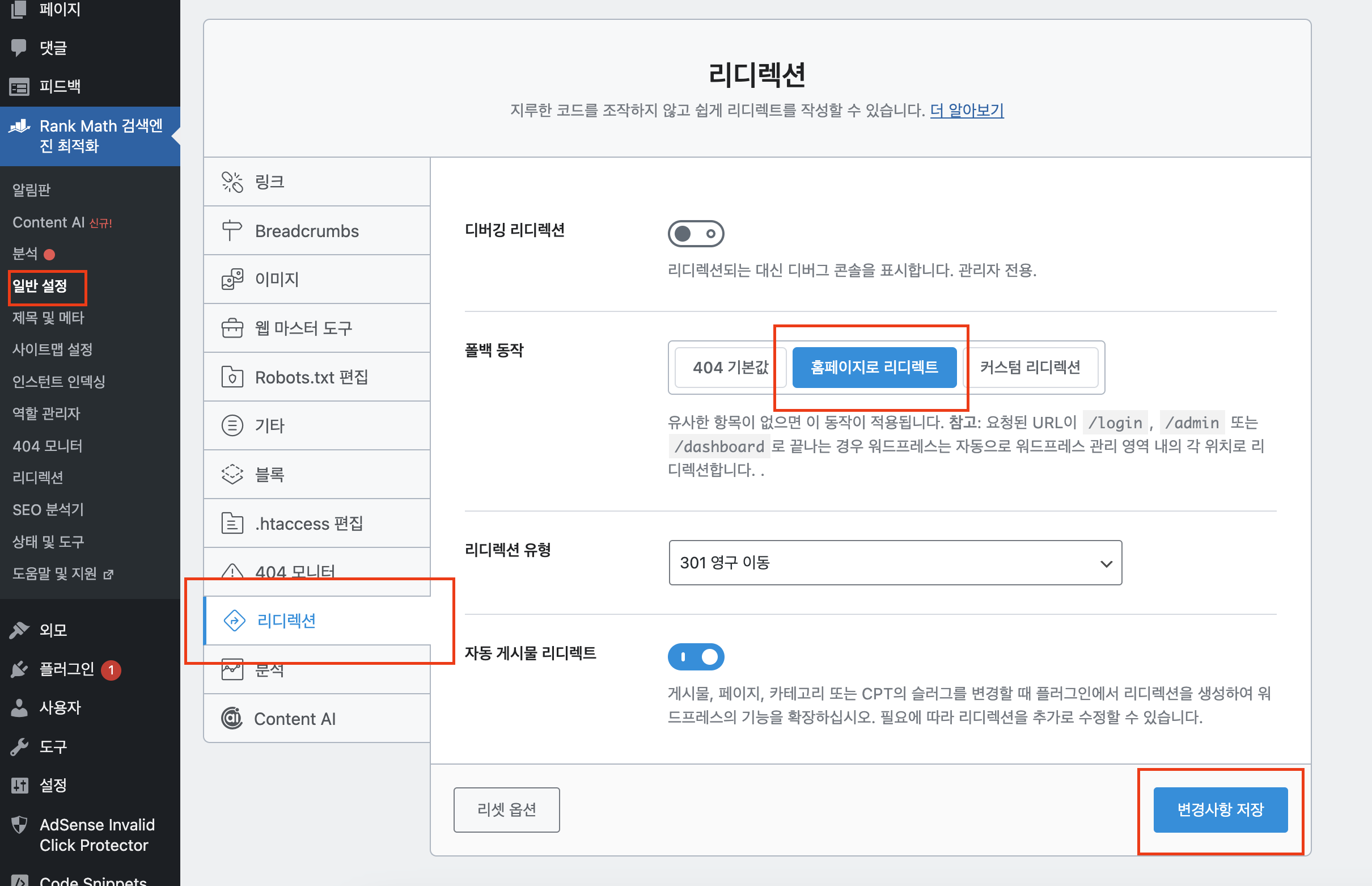
위 방법을 적용하면 404Page가 뜨는 상황은 전부 홈페이지로 들어오게 됩니다.
간단하죠?
마치며
위 방법으로 구글 색인에서 해당되시고 블로그 품질 향상 및 에드센스 승인 하시는데 도움이 되시길 바라며 이만 글을 마치겠습니다.